Gmailを開いてメール一覧をクリック、本文を読んで一覧に戻って、また次のメールをクリック……。届いたメールをざっと処理したいだけなのに、この行ったり来たりが地味にストレスではないでしょうか。私も以前は一通ずつ開いては戻る操作をくり返していて、件数が多い日はそれだけで気持ちが削られていました。
OutlookやThunderbirdのように、上(または左)にメール一覧、下(または右)に本文を並べて表示できれば、クリックするだけで次々と中身を確認できて一気に楽になります。実はGmailにもこの分割表示の機能がちゃんと用意されていて、設定を少し変えるだけで使えるようになります。
この記事では、Gmailの受信トレイを一覧と本文に分割表示できる「プレビューパネル(閲覧ウィンドウ)」の設定方法と、縦分割・横分割の違い、解除のしかたまでを紹介します。メールの処理スピードが体感でわかるほど変わるので、毎日Gmailを使う方ほど効果を感じられるはずです。
プレビューパネル(閲覧ウィンドウ)の設定方法
この記事を最初に書いた頃は、Gmailの実験的な機能を集めた「Labs(ラボ)」から有効にする必要がありました。現在のGmailではLabsは廃止され、プレビューパネルは標準機能として設定画面に組み込まれています。以前より手順がシンプルになっているので、改めて現行の操作で説明します。
1.設定から「すべての設定を表示」を開く
Gmailの右上にある歯車の設定アイコンをクリックします。すると右側に「クイック設定」のパネルが開くので、その中の「すべての設定を表示」をクリックして、詳しい設定画面に移動します。
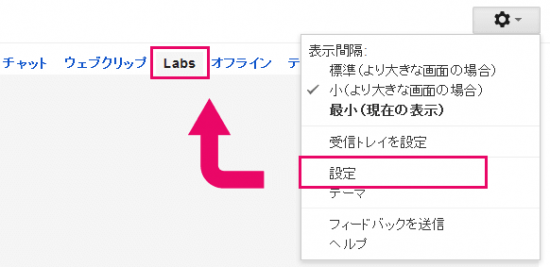
なお、設定アイコンを押したときに開く「クイック設定」パネルの中にも「閲覧ウィンドウ」という項目があり、こちらからサッと切り替えることもできます。ただし細かいオン・オフを確実に行うなら、次に説明する設定画面から進めるのが確実です。
2.「受信トレイ」タブで閲覧ウィンドウを有効にする
設定画面が開いたら、上部のタブから「受信トレイ」を選びます。下のほうにスクロールすると閲覧ウィンドウという項目があるので、ここの「閲覧ウィンドウを有効にする」にチェックを入れます。
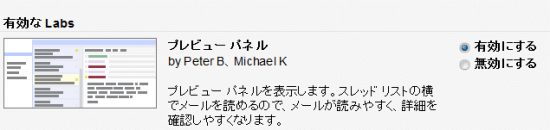
同じ場所で分割の位置も選べます。選択肢は次の3つです。
- 分割しない
- 受信トレイの右(=縦分割・垂直分割)
- 受信トレイの下(=横分割・水平分割)
位置はあとからいつでも変えられるので、ここでは好みのものを選んでおけば大丈夫です。設定したら、画面を一番下までスクロールして「変更を保存」を必ずクリックしてください。これを忘れると反映されません。
3.ツールバーのアイコンで分割モードを切り替える
受信トレイに戻ると、設定アイコンの近くに「分割モードを切り替える」アイコン(横線が並んだボタン)が表示されます。ボタンの横にある「▼」を押すと、メニューから表示方法をその場で選べます。
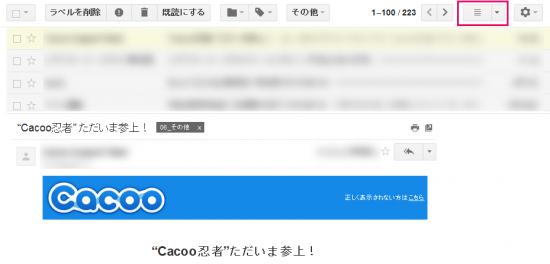
ここで「分割しない」「受信トレイの右(縦分割)」「受信トレイの下(横分割)」を切り替えられます。設定画面まで戻らなくてもワンクリックでレイアウトを変えられるので、その日の作業内容に合わせて気軽に切り替えられます。
参考までに、設定の手順はGoogleの公式ヘルプにも掲載されています。
縦分割と横分割、どっちが使いやすい?
分割表示には「縦分割(受信トレイの右)」と「横分割(受信トレイの下)」の2種類があります。どちらが正解ということはなく、画面サイズや見たいメールの内容で使い分けるのがおすすめです。
横長のワイドモニターを使っているなら、左右に分かれる「縦分割(右側にプレビュー)」がよく合います。左に一覧、右に本文が並ぶので、Webメールというよりデスクトップのメーラーに近い感覚で使えます。一覧の件名を上から目で追いながら、気になったものを右側でサッと確認できるのが快適です。
一方で、ノートパソコンなど画面の横幅にあまり余裕がない場合は「横分割(下側にプレビュー)」が見やすいです。メールは縦に長い内容が多いので、本文を横幅いっぱいに表示できる横分割のほうが読みやすいと感じる場面も少なくありません。
私はローカルのメーラーに合わせて横分割で使ってきましたが、ワイドモニターに買い替えてからは縦分割の出番が増えました。切り替えはツールバーのアイコンから一瞬でできるので、両方試して自分に合うほうを選んでみてください。
ちなみに、ここで例に出したThunderbirdのようなデスクトップメーラーを併用したい方は、こちらの記事も参考になります。
関連記事:Thunderbirdのアカウント追加と最新版の設定方法をやさしく解説
プレビューパネルを解除したいとき
分割表示が思ったより合わなかった、もとの一画面表示に戻したい、というときも操作は簡単です。受信トレイのツールバーにある「分割モードを切り替える」アイコンの「▼」から「分割しない」を選べば、すぐにもとの表示に戻ります。
機能そのものをオフにしたい場合は、設定の「受信トレイ」タブにある「閲覧ウィンドウ」のチェックを外して「変更を保存」すればOKです。試してみて合わなければ気軽に戻せるので、まずは一度オンにして使い心地を確かめてみるのがいいと思います。
プレビューパネルでGmailの処理が一気に楽になる
プレビューパネルを設定してから、一覧を見ながら本文をその場で確認できるようになり、メールの処理が本当に楽になりました。一通ごとに開いて戻ってを繰り返す手間がなくなるだけで、受信トレイに向かうときの心理的なハードルがぐっと下がります。
ポイントを整理すると、設定は「歯車アイコン → すべての設定を表示 → 受信トレイ タブ → 閲覧ウィンドウを有効にする → 変更を保存」の流れ。あとはツールバーのアイコンから「縦分割」「横分割」「分割しない」を好きなときに切り替えるだけです。かつてのようにLabsを探す必要はなく、標準機能としてすぐ使えるのも嬉しいところです。
ワイドモニターなら縦分割、ノートパソコンなら横分割、と画面に合わせて選べば、Gmailの使い勝手は見違えるように変わります。一覧と本文の行き来に疲れている方は、ぜひ一度オンにして体感してみてください。一度使うと、もう分割なしには戻れなくなるはずです!