iOSのアップデートが終わってホッとした矢先、なぜかWi-Fiやモバイル通信がやけに遅い。ページの読み込みがもたつく、動画がくるくる回ったまま止まる、いつもの場所なのに電波の入りが悪い。アップデートの直後に限ってこういう症状が出ると、「もしかして新しいiOSのせい?」と疑いたくなりますよね。
私も、毎年のメジャーアップデートのたびに何度かこの状態に遭遇してきました。Web制作を長年やっていますが、通信まわりの不調はプロでも一瞬「壊れた?」と焦るものです。とくに大きなアップデートのあとは、SNSでも「遅くなった」という声がいっせいに増える時期。自分の端末だけの問題なのか、それともみんな同じなのか、最初は判断がつきにくいんですよね。ただ、結論から言うと、アップデート直後の速度低下はソフト側の一時的なつまずきであることが多く、いくつかの手順を順番に試すと大半は元どおりに戻ります。いきなり機種変更や修理に走る必要はまずありません。
この記事では、iOSをアップデートしてから通信速度が遅くなった・接続が不安定になったときに、現行のiOSで実際に効く対処法を、かんたんなものから順番に整理して紹介します。
機内モードの切り替えや再起動といった数十秒で済むものから、ネットワーク設定のリセットやキャリア設定のアップデートまで、上から試していけば原因の切り分けもできるようになっています。難しい専門知識は要りません。設定アプリを開ければ全部対応できる内容なので、落ち着いて一つずつ進めていきましょう。
まずは「アップデート直後あるある」を知っておく
具体的な手順に入る前に、ひとつだけ前提を共有させてください。大きなiOSアップデートの直後は、端末の裏側でいろいろな処理が走っています。アプリの再インデックス、写真の解析、iCloudの同期などが一斉に動くため、通信も含めて全体的に重くなりがちです。
このため、アップデート完了から数時間〜半日くらいは、あえて何もせず様子を見るのも立派な対処法です。充電しながら一晩放置したら、翌朝には何事もなかったかのように速度が戻っていた、というのはよくある話。あれこれ設定をいじる前に、まずは「少し待つ」を選択肢に入れておくと無駄な手間を省けます。
それでも遅いままなら、以下の手順を上から順に試していきましょう。
30秒で試せる!まず最初にやること
【手順1】機内モードをオン・オフする
いちばん手軽で、意外と効くのがこれです。機内モードを一度オンにして、20秒ほど待ってからオフに戻すと、モバイル通信が基地局に接続し直されます。電波をつかみ損ねている状態がリセットされ、速度が回復することがあります。
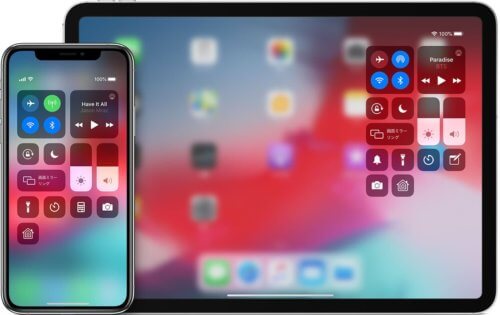
- 画面右上から下にスワイプしてコントロールセンターを開く
- 飛行機のアイコン(機内モード)をタップしてオンにする
- 20秒ほど待つ
- もう一度タップしてオフに戻す
コントロールセンターからならアプリを閉じる必要もないので、まずはここから試すのがおすすめです。
【手順2】iPhone・iPadを再起動する
「困ったら再起動」は今も昔も通信トラブルの王道です。バックグラウンドでつまずいているプロセスがあっても、再起動すれば一度きれいにリセットされます。アップデート直後の不調なら、これだけで直ってしまうケースも珍しくありません。
Face ID搭載機種なら、サイドボタンと音量ボタンのどちらかを同時に長押しし、スライダーで電源を切ってから再度起動します。ホームボタンのある機種は、サイドボタン(または上部ボタン)の長押しで電源オフできます。
【手順3】Wi-Fiルーター側も再起動する
見落としがちですが、遅さの原因が端末ではなくルーターにあることもあります。iPhoneの不調だと思い込んで設定をいじり倒したあげく、実はルーターを再起動するだけで直った、というのは私も経験済みです。
自宅のWi-Fiで遅いと感じたら、ルーターの電源を一度抜いて1分ほど待ち、入れ直してみてください。端末側とルーター側、両方を疑うのが切り分けの基本です。
Wi-Fiまわりを見直す
【手順4】つながっているWi-Fiをいったん削除して再接続する
特定のWi-Fiだけ遅い場合は、保存されている接続情報が古くなっている可能性があります。一度ネットワークを削除(このネットワーク設定を削除)してから、パスワードを入れ直して接続し直すと、クリーンな状態でつなぎ直せます。
- [設定]→[Wi-Fi]を開く
- つながっているネットワーク名の右側の[i]アイコンをタップ
- [このネットワーク設定を削除]を選ぶ
- あらためて同じネットワークを選び、パスワードを入力して接続する
パスワードの再入力が必要になるので、控えを手元に用意してから行うとスムーズです。
【手順5】モバイル通信が遅いならWi-Fiを切って比較する
逆に、外出先のモバイル通信が遅いときは、Wi-Fiが中途半端につかみかけて足を引っ張っている場合があります。電波の弱い公共Wi-Fiに自動接続してしまい、結果的にモバイル通信より遅くなる、というパターンですね。一度Wi-Fiをオフにして、モバイル通信だけで速度が変わるか確かめてみてください。
「Wi-Fiとモバイル、どちらで遅いのか」をはっきりさせるだけでも、原因の半分は見えてきます。
通信設定を最新・正常な状態に整える
【手順6】キャリア設定アップデートを確認する
iOSのアップデートとは別に、ドコモやau、ソフトバンク、楽天モバイルといった通信事業者が配信する「キャリア設定」というものがあります。これが古いままだと、通信が安定しなかったり速度が出なかったりすることがあります。
Apple公式の手順では、Wi-Fiまたはモバイル通信につないだ状態で[設定]→[一般]→[情報]を開くと、更新がある場合に案内が表示されます。「キャリア設定アップデート」のポップアップが出たら[アップデート]を選びましょう。インストールは1分もかからず、使用中の操作を邪魔しません。
参考:iPhone や iPad でキャリア設定をアップデートする(Apple サポート)
【手順7】VPN・コンテンツブロッカーをオフにして確かめる
VPNアプリを使っている場合、アップデートをまたいで設定の相性が悪くなり、通信が遅くなることがあります。心当たりがあれば、いったんVPNをオフにして速度が戻るか確認してください。SafariのコンテンツブロッカーやセキュリティアプリのフィルタリングがWeb表示を遅くしていることもあるので、これらも一時的に切って切り分けると原因を絞り込めます。
【手順8】5Gと4Gの設定を見直す
5G対応の機種では、電波状況によっては5Gと4Gをひんぱんに行き来して、かえって不安定になることがあります。[設定]→[モバイル通信]→[通信のオプション]→[音声通話とデータ]で、5G(オート)から4G(LTE)に切り替えて、安定するか試してみるのも手です。5Gエリアが整っていない場所では、4G固定のほうが快適なこともあります。
逆に、節電のために通信をしぼる設定になっていないかも確認しておきましょう。低電力モードがオンだと、バックグラウンドの通信が制限されて遅く感じる場合があります。
それでも遅いとき
【手順9】ネットワーク設定をリセットする
ここまで試しても改善しないなら、ネットワーク設定のリセットが有効です。保存したWi-Fiのパスワード、VPNやAPNの設定、モバイル通信まわりの設定がいったん初期化され、iOSがネットワーク構成をまっさらな状態から組み直してくれます。アップデートで設定がねじれてしまった場合に効果的です。
- [設定]→[一般]→[転送またはiPhoneをリセット]を開く
- [リセット]→[ネットワーク設定をリセット]を選ぶ
- パスコードを入力し、実行を確認する
リセットすると保存済みのWi-Fiパスワードやペアリング情報が消えるので、各種パスワードを手元に控えてから実行してください。写真や連絡先などのデータが消えることはありませんが、Wi-Fiの再設定は必要になります。
参考:iPhone の設定をデフォルトに戻す(Apple サポート)
【手順10】iOSの追加アップデートを待つ・確認する
個別の端末の問題ではなく、iOS自体に不具合が含まれているケースもあります。その場合は、Appleが修正版を配信するのを待つのが結局いちばんの近道です。実際この記事のもともとの発端も、かつてiOSの特定バージョンで通信の不具合が起き、後日の小数点アップデートで直ったというものでした。
[設定]→[一般]→[ソフトウェアアップデート]を開いて、新しい修正版が出ていないか定期的に確認しましょう。同じ症状の報告が多ければ、たいてい近いうちに修正バージョンが届きます。
関連記事:キャリアのデータ通信量は7GB/月まで!速度制限に引っ掛かった時の対処法
まとめ:あわてず上から順に試せば、たいてい元どおり
iOSアップデート後の通信速度の低下は、毎年のように一定数の人が経験するおなじみのトラブルです。「最新OSにしたら遅くなった」と聞くと不安になりますが、深刻な故障であることはむしろ少なく、多くは設定の一時的なつまずきや、アップデート直後の処理の重さが原因です。
今回紹介した手順は、上にあるものほど手軽でリスクが低い順に並べています。まずは機内モードの切り替えと再起動、それでだめならWi-Fiの再接続やキャリア設定の確認、最後の手段としてネットワーク設定のリセット、という流れで試すのが効率的です。途中でどの段階で直ったかを覚えておくと、次に同じ症状が出たときにすぐ対処できます。
もし手を尽くしても改善せず、同じ症状の報告が世間で増えているようなら、それはiOS側の不具合かもしれません。その場合はApple公式のソフトウェアアップデートをこまめに確認し、修正版が届くのを待つのが確実です。
アップデート後に通信が遅くなったら、機内モードの切り替えと再起動から始めて、上から順に試していけば、たいていは元の快適な速度に戻せます。もし自宅のWi-Fiだけが遅いのか、外でのモバイル通信が遅いのかをはっきりさせておくと、原因の切り分けがぐっとラクになります。どこで遅いかが分かれば、ルーター側を疑うのか端末側を疑うのかの判断も早くなります。あわてず一つずつ、落ち着いて進めてみてください。同じトラブルに次また出会っても、この記事の流れを思い出せば、もう必要以上に不安にならずに済むはずです。