以前、1人で磯釣りをしている最中に倒れ、意識が遠のく中、手にしていたiPhoneの「緊急SOS」機能を使って一命を取り留めたTwitterユーザーの投稿が話題になったことがありました。私はこのニュースを見て、自分のiPhoneがちゃんと設定できているか慌てて確認したのを覚えています。
緊急SOSはもともとiOS11で追加された機能で、その後のアップデートで少しずつ進化してきました。今回は、いざという時に役立つ緊急SOSの設定方法や使い方を、今のiPhoneに合わせて整理しておきます。
関連記事:「バックアップが壊れているか、復元先のiPhoneと互換性がないため、復元できませんでした」エラーの対処法
緊急SOSとは?
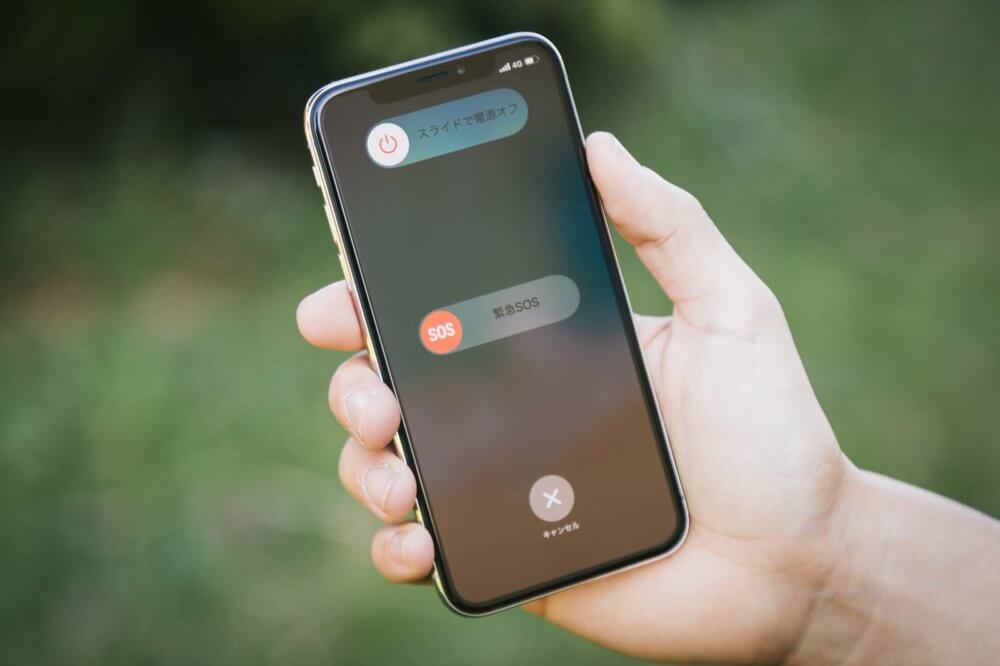
緊急SOSは、iPhoneから素早く緊急通報するための機能です。今のiPhone(サイドボタンとホームボタンのない機種)では、「サイドボタンと音量ボタンのどちらかを同時に長押しする」と緊急SOSのスライダーが表示されます。そのままスライドすれば通報でき、押し続ければカウントダウンのあとに自動で発信されます。
ホームボタンのある古い機種では「サイドボタン(電源ボタン)をすばやく5回押す」方式で、この動作は設定で切り替えることもできます。
発信できるのは、日本では警察(110)・海上保安庁(118)・消防/救急(119)です。緊急通報のあとには、あらかじめ登録した緊急連絡先へ自分の位置情報が自動で送られる仕組みになっています。
緊急SOSのおすすめ設定と使い方
緊急SOSを使う場面は、日常生活ではまずありません。だからこそ使うとしたら、本当に切羽詰まった状況のはず。画面をスライドしたりタップしたりする余裕すらないケースも考えられます。
そこで私は、ボタン操作だけで発信できる設定を必ずオンにしておくことをおすすめしています。
設定は【設定】アプリ →【緊急SOS】から行います。
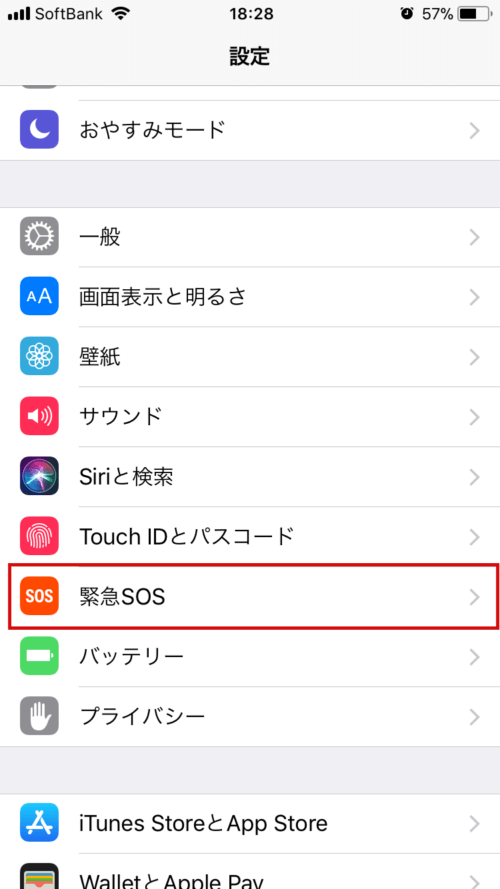
この画面で、ボタン長押しやサイドボタン5回押しで通報できる項目をオンにしておきます。iOSのバージョンによって表記は多少変わりますが、考え方は同じです。
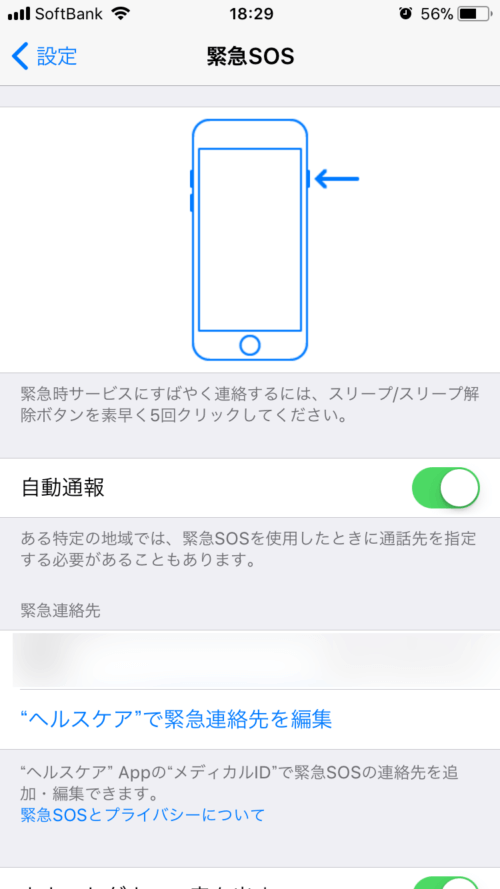
設定をオンにしておくと、対応するボタン操作のあとにカウントダウンが始まり、警告音が鳴ったあと自動で緊急通報が発信されます。押し続けている間に間違いに気づいたら、その場でキャンセルすることもできます。
※自動発信をオフにしている場合は、電源オフ画面に緊急SOSのスライダーが表示され、自分でスライドして通報先を選ぶ流れになります。
LINK:iPhone で緊急 SOS を使う – Apple サポート
メディカルID(緊急連絡先)の登録
緊急SOSとあわせて、ぜひ設定しておきたいのが「メディカルID」です。
iPhone標準アプリ「ヘルスケア」でメディカルIDを作り、緊急連絡先を登録しておくと、緊急SOSの通話が終わったあとに指定した相手へ現在地を知らせるメッセージが自動で送られます。このとき位置情報サービスがオフでも、一時的にオンになって位置が共有されます。
緊急連絡先には、通報時のiPhoneの現在地やSOSモードに入ってからの経過時間が届き、移動すればその都度、最新の位置が送られる仕組みです。血液型やアレルギー、常用薬などを書いておけば、駆けつけた人が状況を把握しやすくなります。
メディカルIDは、ヘルスケアAppの「メディカルID」から登録できます。
iPhone 14以降の「衝突事故検出」と「衛星経由の緊急SOS」
iOS11当時にはなかった機能として、iPhone 14以降には自分でボタンを押さなくても助けを呼べる仕組みが加わりました。
ひとつが衝突事故検出。重大な自動車事故を検知すると画面に警告が出て、反応がなければ約20秒後に自動で緊急通報し、登録した緊急連絡先にも通知します。
もうひとつが衛星経由の緊急SOSで、携帯電話やWi-Fiの電波が届かない場所でも、衛星を使って緊急サービスへメッセージを送れます。日本でも利用できるようになっています。山や海など電波の弱い場所へ行く人は、対応機種かどうか確認しておくと安心です。
LINK:事故に遭ったときに衝突事故検出で助けを呼ぶ – Apple サポート
LINK:iPhoneで衛星経由の緊急SOSを使う – Apple サポート
緊急SOSの使い方を共有しておこう
画面を見なくても通報できる「緊急SOS」。使う機会がないに越したことはありませんが、もしもの時に命を助けてくれるかもしれない機能です。
最後に、今日やっておきたいことを整理しておきます。ボタン操作での自動発信をオンにする、ヘルスケアでメディカルIDと緊急連絡先を登録する、iPhone 14以降なら衝突事故検出が有効か確認する。そして、この設定と使い方を家族や友達にも共有しておく。ここまでやっておけば、いざという時に自分も周りも慌てずに済むはずです。