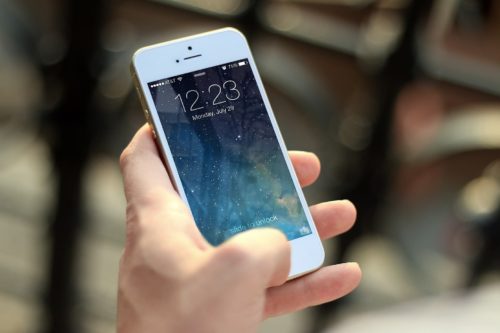
iPhoneを片手で持っているとき、「あと少しで指が届かない…」とモヤッとした経験はありませんか。コントロールセンターを出そうと画面の右上から指をズリッと下ろす、あの動作。大きめのiPhoneだと、けっこうな確率で本体を取り落としそうになりますよね。私も電車のつり革につかまりながら、何度ヒヤッとしたか分かりません。
スクリーンショットも地味に面倒です。電源ボタンと音量ボタンを「同時に」押す。この同時押しが意外とクセモノで、タイミングがズレると音量だけ変わったり、画面ロックがかかったり。レシピや路線図をサッと保存したいだけなのに、何度かやり直す。あるあるだと思います。
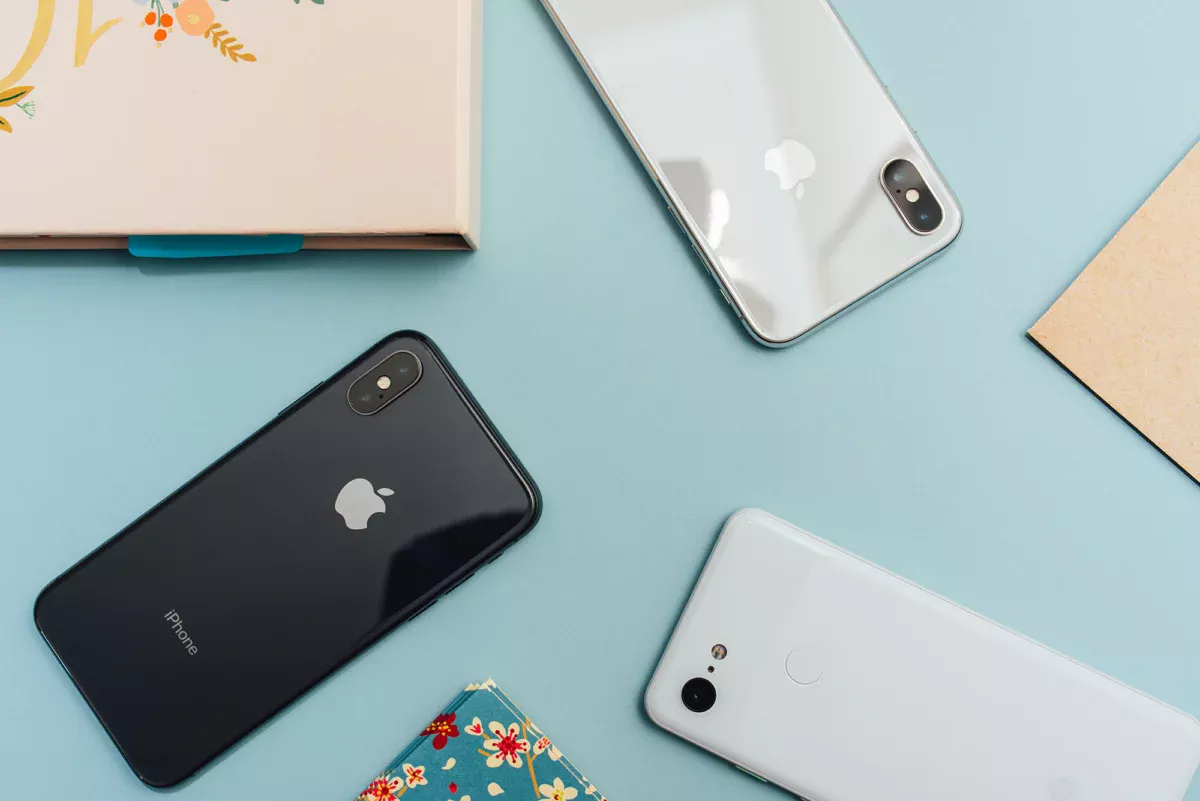
そんな小さなストレスを、まるっと解決してくれる機能がiPhoneには最初から用意されています。それが「背面タップ」。iPhoneの背中、Appleのリンゴマークあたりを指でトントンッと叩くだけで、好きな操作を呼び出せるんです。ボタンも画面も触りません。ただ、裏側をノックするだけ。これが想像以上に快適で、一度クセになると元のやり方には戻れなくなると思います!
面白いのは、この機能が「設定」アプリの目立つ場所ではなく、アクセシビリティ(使いやすさを助ける補助機能)の奥のほうに隠れていること。だから存在を知らない人がとても多いんです。実際、私のまわりでも「えっ、そんな機能あったの?」という反応がほとんどでした。
この記事では、iPhoneの「背面タップ」の設定方法から、私が毎日実際に使っているおすすめの割り当て、うまく反応しないときのコツまで、初心者の方にもわかるように順番に紹介します。読み終わるころには、あなたのiPhoneの裏側が、自分専用のショートカットボタンに早変わりしているはずです。
背面タップって何?iPhoneの裏側が「ボタン」になる機能
背面タップは、その名のとおりiPhoneの背面を指で軽くタップすると、あらかじめ決めておいた操作が実行される機能です。タップの回数は2回(ダブルタップ)と3回(トリプルタップ)の2パターンあり、それぞれに別々の操作を割り当てられます。
仕組みとしては、iPhoneに内蔵されたセンサーが背面への「軽い振動」を検知して反応しています。だから、画面に触れる必要も、特定のボタンを押す必要もありません。机に置いたままでも、片手で持ったままでも反応してくれるのが地味にうれしいところ。最初に触ったとき、私は「裏側がもう一つのボタンになった」ような感覚を覚えました。
しかも、背面タップで呼び出せる操作はスクリーンショットやコントロールセンターだけではありません。あとで詳しく紹介しますが、アプリの切り替えや画面のスクロール、さらには自分で作った「ショートカット」の起動まで、かなり幅広く対応しています。要するに、よく使う面倒な操作を裏側にまとめて仕込んでおけるわけです。
まずは確認!対応機種とiOSのバージョン
便利な機能ですが、すべてのiPhoneで使えるわけではありません。Appleの公式サポートによると、背面タップに対応しているのはiPhone 8以降のモデルで、iOS 14以降がインストールされている端末です。
iPhone 8、iPhone X、iPhone SE(第2世代)あたりより新しいiPhoneを使っている方なら、まず問題なく使えると考えて大丈夫です。逆に、それより前の古い機種では設定項目そのものが表示されません。「探しても見当たらない」という場合は、機種かOSのバージョンが条件を満たしていない可能性が高いです。
条件を正確に書くと、本体がiPhone 8以降であること、そしてiOS 14以降が入っていることの2つです。どちらか一方でも欠けていると、設定画面に項目そのものが出てきません。
間違えやすいのが、OSを上げれば使えるようになると思ってしまうケース。iPhone 7以前は本体側が対応していないので、iOSを最新にしても項目は現れません。この場合は買い替える以外の手がないと考えてください。
いまのiOSのバージョンは 設定>一般>情報 から確認できます。古いままだと不具合の原因にもなりやすいので、この機会に最新へアップデートしておくのもおすすめです。
参考:Apple公式サポート「iPhone で「背面タップ」を使う」
背面タップの設定方法(たった4ステップ)
設定は1分もかかりません。迷う場所もほとんどなく、次の順番どおりに進めるだけです。
1. 「設定」アプリを開く
2. 「アクセシビリティ」をタップ
3. 「タッチ」を選び、下へスクロールして「背面タップ」をタップ
4. 「ダブルタップ」または「トリプルタップ」を選び、割り当てたい操作を選ぶ
メニューの流れをまとめると 設定>アクセシビリティ>タッチ>背面タップ です。つまずきやすいのは、3番目の「タッチ」の中に入っている点。ここに気づかず「背面タップが見つからない」と諦めてしまう人が本当に多いんです。私も初めてのときは、設定アプリの検索窓に「背面」と打ち込んで、ようやくたどり着きました。見当たらないときは、設定画面いちばん上の検索バーで「背面タップ」と入力するのが一番の近道です。
割り当てが終わったら、あとはiPhoneの裏をトントンと叩いて試すだけ。反応すれば成功です。気に入らなければ何度でも割り当てを変えられるので、まずは気軽にいろいろ試してみてください。
何を割り当てる?私のおすすめアクション
背面タップの真価は「何を割り当てるか」で決まります。せっかくなので、実際に使ってみて手放せなくなった割り当てを、私の独断で紹介します。
1. スクリーンショット(ダブルタップ向き)
まず一番におすすめしたいのがこれ。先ほど触れたボタンの同時押しから解放されます。背面を2回トントンするだけで画面が保存されるので、レシピ・地図・路線図など、サッと残したい場面で本当に快適です。登場回数が多い操作なので、押しやすいダブルタップに割り当てるのがコツ。
2. コントロールセンター(片手操作の救世主)
画面の右上から指を下ろす、あの届きにくい操作を背面タップに置き換えられます。Wi-Fiやライト、画面の明るさ調整にすぐアクセスできるので、大きいiPhoneを使っている人ほど恩恵が大きいはず。私はこれを使い始めてから、画面の角に指を伸ばして本体を落としかける、というヒヤリがほぼゼロになりました。
3. Appスイッチャー・スクロール・ショートカット
このほかにも、起動中のアプリを一覧表示する「Appスイッチャー」や、長いページを一気に動かす「上下スクロール」など、地味に効く操作がそろっています。さらに「ショートカット」アプリと組み合わせれば、よく使うアプリを一発で開いたり、自分だけの操作を作ったりも可能です。@ITの記事でも、電子マネーアプリの呼び出しや通知のオン・オフ切り替えなど、生活に密着した活用例が紹介されています。
うまく反応しないときのちょっとしたコツ
「設定したのに、たまに反応しない…」という声もよく聞きます。これは故障ではなく、ほとんどがタップの仕方の問題です。
コツは、リンゴマークのあたりを「指の腹で、少し気持ち強めに」トントンと叩くこと。爪の先でカチカチやるより、面で当てるほうが振動をしっかり拾ってくれます。とくに分厚い手帳型ケースやタフネス系のケースを付けていると衝撃が伝わりにくくなるので、反応が鈍いと感じたら、少し強めを意識してみてください。
もうひとつ知っておきたいのが、背面タップは画面がスリープしている状態でも反応することです。カバンやポケットの中で勝手に動いてしまうのは、これが理由です。
逆に、カバンやポケットの中で勝手にスクショが撮れてしまう「誤作動」が気になる場合は、トリプルタップ(3回)側に大事な操作を寄せると、意図しない発動を減らせます。自分の使い方に合わせて、2回と3回をうまく使い分けるのがおすすめです。
まとめ
iPhoneの「背面タップ」を、設定方法からおすすめの割り当て、反応しないときのコツまで紹介してきました。
やることは 設定>アクセシビリティ>タッチ>背面タップ と進んで、ダブルタップとトリプルタップに好きな操作を割り当てるだけ。たったこれだけで、毎日くり返している小さな手間がひとつ減ります。
個人的に強くおすすめしたいのは、まず「スクリーンショット」と「コントロールセンター」の2つから始めること。この2つは登場回数が多いぶん、便利さをすぐ実感できます。慣れてきたら、ショートカットと組み合わせて自分だけの裏ボタンを育てていく。そんな楽しみ方もできるのが、この機能の奥深いところです。
背面タップは「知っている人だけがちょっと得をする」タイプの隠れ機能です。Appleが大々的に宣伝するわけでもなく、設定の奥にひっそり眠っている。だからこそ、知った今がチャンスだと思います。iPhoneの裏側をトントンと叩くだけで操作できる背面タップは、設定1分で毎日の使い勝手が変わる、いますぐ試す価値のある神機能です。
設定にかかる時間は1分ほどです。一度この操作に慣れると、画面の上のほうまで指を伸ばす動作が急にわずらわしく感じられるようになります。
割り当てるアクションを選ぶついでに、ホーム画面のアプリそのものを見直してみるのも手です。背面タップから一発で呼び出す価値があるか——その基準で眺めると、整理すべきアプリがはっきりします。