iPhoneの充電が昼を待たずに減っていく。外出先で残量を気にしながら使うのは、地味にストレスがたまります。私も以前は「もう20%か…」とモバイルバッテリーを探す日が続いていましたが、設定をいくつか見直しただけで、体感できるほど持ちが変わりました。
iPhoneの電池持ちは、低電力モードと画面の明るさ・自動ロックの3つを見直すだけでも違いが分かり、バッテリーの寿命まで延ばすなら充電の最適化や充電上限を使います。
ポイントは大きく2つあります。1つは「1日のバッテリーをできるだけ減らさない」こと、もう1つは「バッテリーそのものの寿命(劣化)を遅らせる」こと。前者は今日の電池持ち、後者は数年単位での持ちに効いてきます。
どれも標準機能だけで完結し、難しい操作はありません。自分の使い方に合いそうなものから1つずつ試してみてください。全部をオフにする必要はなく、無理なく続けられる設定だけ残すのが長持ちのコツです。
iPhoneのバッテリーを節約して長持ちさせる7つの設定
1. 低電力モードで一気に消費を抑える
まず効果が分かりやすいのが低電力モードです。オンにすると画面の明るさが少し下がり、メールの自動取得やバックグラウンドの動作、視覚的なアニメーションなどがまとめて抑えられます。「とにかく今すぐ電池を節約したい」というときに一番手っ取り早い設定です。
[設定] → [バッテリー] → [低電力モード] をオン
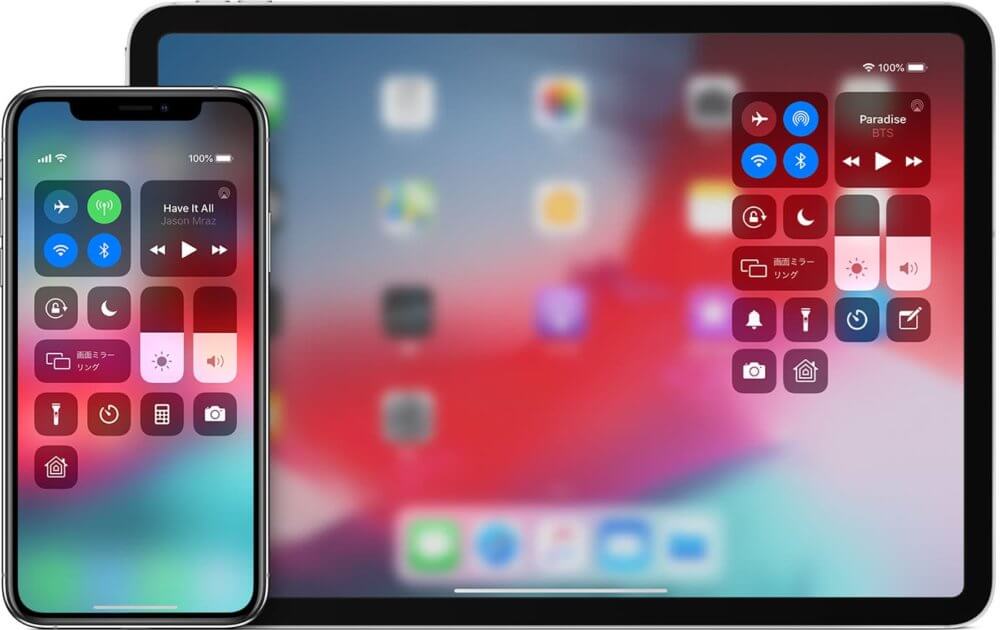
コントロールセンターにバッテリーのアイコン(低電力モード)を追加しておくと、ワンタップで切り替えられて便利です。残量が20%・10%まで減るとオンを促す通知も出ますが、私は外出前など「今日は長く持たせたい」と思った時点で先にオンにしています。
なお、低電力モードのまま充電すると、残量が80%を超えた時点で自動的にオフになります。常時オンにしておきたい人は、充電のたびに入れ直す手間がある点だけ覚えておくとよいです。
参考:Apple サポート「iPhone や iPad で低電力モードを使ってバッテリーを長持ちさせる」
2. 画面の明るさと自動ロックを見直す
ディスプレイは、iPhoneの中でもとくに電力を食うパーツです。画面の明るさを少し落とすだけでも、1日の消費はしっかり変わります。
[設定] → [画面表示と明るさ] → [明るさ] を下げる/[自動](明るさの自動調節)をオン
明るさの自動調節をオンにすると、周囲の明るさに合わせてiPhoneが勝手に調整してくれるので、屋内で必要以上に明るくなることがありません(設定項目は [設定] → [アクセシビリティ] → [画面表示とテキストサイズ] → [明るさの自動調節] にあります)。
あわせて自動ロックの時間も短めにしておきましょう。
[設定] → [画面表示と明るさ] → [自動ロック] → [30秒]〜[1分]
操作していないのに画面がついたままの時間が短くなるほど、無駄な点灯を減らせます。
3. Appのバックグラウンド更新をオフにする
アプリは、開いていなくても裏で情報を取りに行っていることがあります。これがAppのバックグラウンド更新です。便利な反面、使っていないアプリまで動き続けると電池を食います。
[設定] → [一般] → [Appのバックグラウンド更新]
全部オフにすると一部アプリの通知や更新が遅れることがあるので、私は「SNSやニュースなど、開いたときに最新でいいもの」を中心にオフにしています。Wi-Fi接続中のみ更新する設定にしておくのも、現実的な落としどころです。
4. 位置情報を「使用中のみ」に絞る
地図やカメラなど、位置情報を使うアプリは多いですが、常に位置情報を取得し続けるアプリはバッテリーにもプライバシーにも負担になります。
[設定] → [プライバシーとセキュリティ] → [位置情報サービス]
ここでアプリごとに「常に許可」「このAppの使用中のみ許可」「許可しない」を選べます。基本は「使用中のみ許可」にしておき、ナビや探す(Find My)など常時必要なものだけ「常に」にするのがおすすめです。私は地図系と「探す」以外はほぼ「使用中のみ」か「許可しない」にしています。
5. メールの取得をプッシュから「手動/時間指定」に変える
メールをプッシュ受信にしていると、新着のたびにサーバーと通信して電池を消費します。リアルタイム性がそこまで必要ないアカウントは、取得方法を見直すと効果的です。
[設定] → [アプリ] → [メール] → [メールアカウント] → [データの取得方法]
ここで「フェッチ」または「手動」に切り替えられます。「フェッチ」なら15分・30分・1時間ごとなど間隔を指定でき、「手動」ならメールアプリを開いたときだけ取得します。仕事のメインアカウントはプッシュ、それ以外はフェッチ、といった使い分けが現実的です。
6. 不要な通知をオフにする
通知が届くたびに画面が点灯し、振動し、ロック画面が表示されます。1件あたりは小さくても、回数が積み重なると無視できない消費になります。
[設定] → [通知]
アプリごとに通知のオン・オフを管理できます。ゲームやキャンペーン系など「来ても結局見ていない通知」を切るだけで、電池持ちと集中力の両方が改善します。私はここを定期的に見直して、本当に必要なアプリだけ残すようにしています。
7. 設定→バッテリーで「電池食い」アプリを特定する
最後は、自分のiPhoneで何が電池を消費しているかを実際の数字で確認する方法です。
[設定] → [バッテリー]
ここでは過去24時間/過去10日間の消費を、アプリごとのグラフで確認できます。あまり使っていないのに上位にいるアプリがあれば、バックグラウンド更新や通知を見直したり、思い切って削除したりする判断材料になります。やみくもに設定を変えるより、ここを見てから手を打つほうが効率的です。
バッテリーの寿命(劣化)を遅らせる充電の設定
ここまでは「今日の電池持ち」の話でしたが、長く使ううえではバッテリーそのものの劣化を遅らせる視点も大切です。標準機能だけでできる対策を紹介します。
充電の最適化/充電上限を活用する
iPhoneには、満充電の状態が続く負担を減らす「バッテリー充電の最適化」が用意されています。日々の充電習慣を学習し、80%を超える充電を必要になるまで遅らせて、起きる頃に100%になるよう調整してくれる機能です。
[設定] → [バッテリー] → [充電]
iPhone 15以降では、ここで充電上限を80%〜100%(5%刻み)で設定できます。バッテリーをいたわりたいなら、上限を80〜90%あたりにしておくと、満充電による負担を抑えられます。「100%なくても1日持つ」という人ほど効果を感じやすい設定です。
バッテリーの状態をチェックする
劣化の度合いは数字で確認できます。
[設定] → [バッテリー] → [バッテリーの状態と充電]
ここの「最大容量」が、新品時を100%としたときの現在の目安です。極端に下がっている場合は、設定だけでは限界なので、バッテリー交換も視野に入れましょう。あわせて、Appleは35℃を超える高温環境がバッテリー容量を恒久的に損なう恐れがあると注意しており、充電中はケースを外す、高温の車内に放置しない、といった点も劣化対策として有効です。
参考:Apple サポート「iPhone の充電上限とバッテリー充電の最適化について」
iPhoneのバッテリー節約まとめ
iPhoneのバッテリーを節約して長持ちさせる7つの設定を振り返ります。
まず今日の電池持ちを改善するには、低電力モード、画面の明るさと自動ロック、Appのバックグラウンド更新、位置情報を「使用中のみ」、メールの取得方法、不要な通知の6つを見直すこと。そして[設定]→[バッテリー]で実際に電池を食っているアプリを特定すれば、的を絞って対策できます。
さらにバッテリーの寿命を延ばすなら、充電の最適化や充電上限(80〜100%)を活用し、バッテリーの状態(最大容量)を定期的にチェックするのがおすすめです。高温を避けることも忘れずに。
全部を一度にやる必要はありません。まずは低電力モードと画面の明るさ・自動ロックの3つだけでも、十分に違いを感じられるはず。気になったものから設定して、ストレスのないバッテリーライフになります。