
気になる記事を見つけて「これ友達に教えたいな」と思ったとき、わざわざURLをコピーしてFacebookを開いて貼って…と手間取った経験はありませんか。サイトにシェアボタンが付いていない記事だと、なおさら「どうやって投稿すればいいんだ」と止まってしまいがちです。
私もWeb制作の仕事柄、参考ページを誰かに共有する場面が毎日のようにあります。そのたびに感じるのは、Facebookのシェアは思っているよりずっとシンプルだということ。コツさえ押さえれば、パソコンでもスマホでも数秒で終わります。
この記事では、今ブラウザで開いているWebページを、PC・iPhone・AndroidそれぞれからFacebookへシェアする2026年時点の最新手順を、公開範囲の選び方やサイト運営者向けのボタン設置の話まで含めて整理します。
昔はブックマークレットだの専用アドオンだのと小細工が必要でしたが、今はそんなものはいりません。Facebook標準の機能とスマホの「共有」アイコンだけで完結します。当時の記事ではJavaScriptのコードをブックマークに登録するような手順を紹介していましたが、現在のアプリやブラウザではすっかり不要になりました。便利になったものです。
この記事は、特定のテクニックに詳しい人向けではなく、ふだんFacebookを軽く使っている人が「あの記事、サッと共有したい」と思ったときに役立つ内容にしました。手順は公式ヘルプで裏取りしたものだけを載せています。やり方を一度覚えてしまえば、もう二度と「どう貼るんだっけ」と迷うことはなくなります。
パソコン(ブラウザ)からFacebookにWebページをシェアする手順
まずは王道、パソコンのブラウザからのシェアです。難しい拡張機能は不要で、投稿欄にURLを貼り付けるだけでサムネイル付きのリンクが自動生成されます。
関連記事:Facebookのシェアボタンで記事の画像や概要が表示されないエラーの解決方法
具体的な流れは次のとおりです。
- シェアしたいページのURLを、ブラウザのアドレスバーからコピーします。
- 別タブで
facebook.comを開き、フィード上部の「その気持ち、シェアしよう」(投稿作成)欄をクリックします。 - 投稿作成ウィンドウが開いたら、コピーしたURLを本文に貼り付けます。
- 数秒待つと、ページのタイトル・説明文・画像を読み込んだリンクプレビューが自動で表示されます。
- 必要ならコメントを書き添え、「投稿する」を押せば完了です。
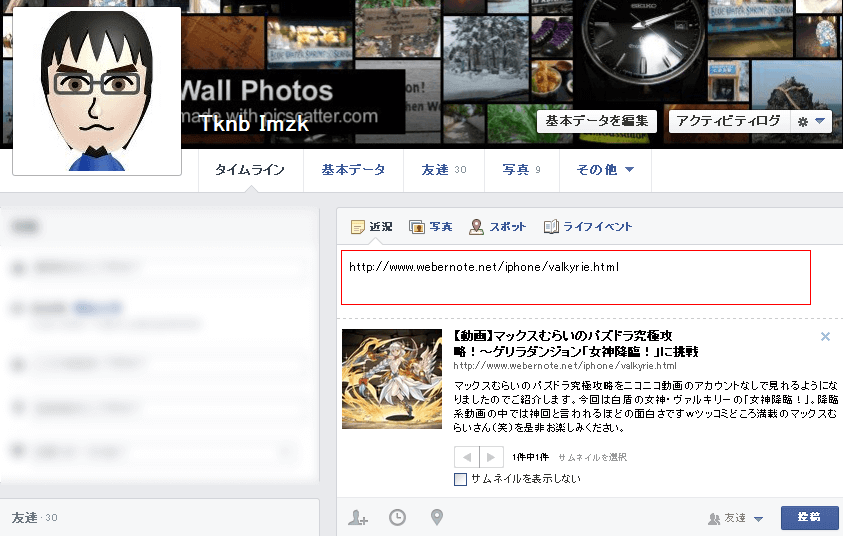
ここでひとつ知っておくと得をする小ワザを。プレビューが生成されたあとは、貼り付けたURLの文字列そのものは本文から消してしまって構いません。リンクカードは残ったまま、見た目がすっきりします。私はいつもURLを消してから一言コメントを添えるようにしています。
逆に、URLを貼ってもプレビューが出ない・画像が表示されないというトラブルもたまにあります。これはページ側の設定(OGP)が原因のことが多く、自分のサイトで起きている場合は別記事で対処法をまとめています。
なお、他人の投稿がフィードに流れてきて、それをそのまま広めたい場合は別です。その投稿の下にある「シェア」をクリックすれば、自分のフィードやストーリーズ、Messengerなどへ転送できます。こちらはURLを貼る必要すらありません。
参考:Facebookでリンクをシェアする方法について(Facebookヘルプセンター)
iPhone・AndroidのアプリやブラウザからシェアするやりかたとSafariの「共有」アイコン
スマホの場合、入り口は大きく分けて2つあります。Facebookアプリに直接URLを貼る方法と、ブラウザの「共有」アイコンからFacebookアプリへ飛ばす方法です。圧倒的に速いのは後者なので、まずそちらから紹介します。
ブラウザの「共有」アイコンから一気に送る(おすすめ)
iPhoneのSafariでも、AndroidのChromeでも、画面のどこかに「共有」ボタンがあります。Safariなら下部中央の四角から矢印が飛び出したアイコン、Chromeなら右上のメニューやアドレスバー横の共有マークです。このアイコンを使えば、今開いているページのURLが自動でFacebookアプリに引き継がれます。
- シェアしたいページを開いた状態で「共有」アイコンをタップします。
- 共有メニュー(共有シート)に並んだアプリから「Facebook」を選びます。
- Facebookの投稿画面が開き、リンクがすでにセットされた状態になります。
- コメントを添えて「シェア」をタップすれば投稿完了です。
もし共有メニューにFacebookが見当たらないときは、慌てなくて大丈夫です。メニュー内の「その他」や「・・・」を開くと、表示するアプリを追加・編集できます。iPhoneなら「編集」からFacebookをオンにすれば、次回から一覧に並ぶようになります。一度設定しておけば以後ずっと使えるので、最初に整えておくのがおすすめです。
Facebookアプリに直接URLを貼る
共有アイコンを使わず、アプリ側から投稿する方法もあります。手順はパソコンとほぼ同じです。
- ブラウザでページのURLを長押しなどでコピーしておきます。
- Facebookアプリを開き、フィード上部の投稿作成欄(「その気持ち、シェアしよう」)をタップします。
- 本文にURLを貼り付けると、リンクプレビューが生成されます。
- コメントを入れて「投稿」をタップします。
正直なところ、毎回コピペするより共有アイコンのほうが手数が少ないので、スマホでは共有シート経由を基本にすると快適です。私もスマホで何かを見つけたときは、ほぼ共有アイコンから一発で送っています。
参考:フィードで見た投稿をシェアする(Facebookヘルプセンター)
公開範囲(プライバシー)を選んで投稿する
シェアの操作以上に大事なのが、その投稿を「誰に見せるか」の設定です。ここを意識しないまま投稿すると、想定より広い相手に届いてしまうことがあります。Facebookでは投稿を作成する画面で、公開範囲(オーディエンス)を投稿ごとに選べます。
投稿作成ウィンドウの自分の名前のすぐ下に、現在の公開範囲を示すボタンがあります。そこをクリックすると、主に次の選択肢が出てきます。
- 公開:Facebookを使っている人なら、友達でなくても誰でも見られます。ブログ記事の拡散など、広く届けたいときはこれ。
- 友達:自分の友達だけに表示されます。
- 友達(特定の友達を除く):一部の友達だけ除外して共有します。
- 特定の友達:選んだ友達にだけ見せます。
- 自分のみ:誰にも見えません。下書き代わりや動作確認に便利です。
ここで注意しておきたいのが、この設定は「次回以降も引き継がれる」という仕様です。一度「友達」にすると、変更するまでその後の投稿もずっと「友達」のまま。よかれと思って公開範囲を絞ったあと、ブログ記事を広めたくて投稿したのに友達にしか届いていなかった、というのはありがちな失敗です。投稿前に公開範囲のボタンを一目だけ確認する習慣をつけておくと安心です。
参考:Facebookで投稿を表示できる人を選択する(Facebookヘルプセンター)
サイト運営者向け:自分のサイトにシェアボタンを置くには
ここまでは「閲覧者が自分でシェアする」話でしたが、サイトを運営している側からすると、読者に手間をかけさせず記事内のボタンひとつでシェアしてもらえる仕組みを用意しておくのが理想です。
方法は大きく2つあります。ひとつはMeta(Facebook)公式が配布している「シェアボタン」のプラグインをサイトに埋め込むやり方。コードを生成して貼り付けるだけで、公式のシェアボタンが設置できます。もうひとつは、WordPressのプラグインや自作のシェアリンクを使う方法です。デザインを自分好みにそろえたいなら後者が向いています。
シェアボタンを設置するときに地味につまずきやすいのが、シェア時にアイキャッチ画像やタイトルがうまく出ないトラブルです。これはページのOGP設定が整っていないことが原因で、ボタンの設置そのものより先に確認しておきたいポイントです。設置手順とデザインのカスタマイズは別記事で具体的に解説しているので、自分のサイトに導入したい方はそちらも合わせて読んでみてください。
参考:シェアボタン(Meta for Developers)
まとめ
シェアの操作は、覚えてしまえば本当にあっけないほど簡単です。要点だけもう一度おさらいしておきます。
パソコンなら、Facebookの投稿欄にURLを貼り付けるだけ。数秒でサムネイル付きのリンクカードが生成されるので、あとはコメントを添えて投稿するだけです。貼ったURLの文字列はプレビューが出たあとに消してしまうと見た目がきれいになります。
スマホは断然、ブラウザの「共有」アイコンが速いです。iPhoneのSafariでもAndroidのChromeでも、共有メニューからFacebookを選べばURLが自動で引き継がれます。メニューにFacebookがなければ「その他」から追加しておけば、次からはワンタップです。
そして忘れてはいけないのが公開範囲。投稿前にボタンを一目見て、「公開」「友達」「自分のみ」などを意図どおりに選んでおきましょう。設定は次回以降も引き継がれるので、ここだけは惰性で投稿しないことです。
サイトを運営している方は、読者が迷わずシェアできるようボタンを置いておくと拡散の入り口が広がります。OGPの設定まで含めて整えておけば、シェアされたときに見栄えのするリンクカードが表示され、クリック率もぐっと変わってきます。せっかく書いた記事を埋もれさせないためにも、設置は早めにやっておく価値があります。今見ているこのページを、さっそく試しにひとつシェアしてみるところから始めてみてください。