スマホを買い替えるたびに悩むのが、初期設定やデータ移行。「自分でやるのは不安だけど、お店に頼むと結構お金がかかるみたい…」と立ち止まった経験はありませんか。家電量販店やキャリアショップが用意している有料の設定サポートは、ものによっては数千円から1万円を超えることもあり、SNSでは昔から「高すぎる」「ボッタクリでは」と話題になりがちです。実際、Twitterの設定だけで5,000円といった事例が拡散して炎上したこともありました。
ただ、私自身いろいろ調べてみて思ったのは、これは一概に「高い・安い」では語れないということ。作業ごとに細かく料金が決まっていて、何を頼むかで総額は大きく変わります。アプリのインストール1個だけ、アドレス帳の移行だけ、といった頼み方もできるので、メニュー表をきちんと見れば「丸ごと高額」とは限らないのです。そして実は、いまのスマホは昔よりずっと簡単に、しかも無料で移行できる仕組みが整っています。
この記事では、家電量販店やキャリアのスマホ設定サポートの最新の料金相場を整理しつつ、自分でやれば無料でできる範囲、そして「お金を払ってでも頼んだ方がいい人」の見極め方までまとめます。
読み終わるころには、「次の機種変更、自分でやってみようかな」と思えるはずです。長年Web制作をしてきた私も、最初はなにもできませんでした。設定で困った経験があるからこそ、お店に頼む選択肢も否定はしません。そのうえで、まずは選択肢を全部知っておきましょう。順番に見ていきます。
家電量販店のスマホ設定サービスの料金相場
まずは現状の料金から。代表例として、ヤマダデンキの「スマートフォン・タブレットトータルサポート」を見てみます。作業はかなり細かくメニュー化されていて、それぞれに値段がついています(価格は税込・2025年時点)。
ヤマダデンキの設定サポート(一例)
- スマートフォン初期環境設定:一般価格 2,420円
- アドレス帳の移行:一般価格 2,420円
- アプリのインストール(3個):一般価格 1,820円/追加1個ごと 370円
- 無線(Wi-Fi)設定:一般価格 3,030円
- データバックアップ:一般価格 6,050円
- OSバージョンアップ:一般価格 2,420円
これらをまとめた「パック料金」もあり、内容によっておよそ3,800円〜1万4,000円ほど。「安心会員」になると1〜2割ほど安くなる仕組みです。
項目を一つずつ見ると「これで2,000円かぁ」と感じるかもしれませんが、見方を変えると、必要な作業だけを選んで頼める明朗会計とも言えます。アプリのインストールだけ、アドレス帳だけ、といった部分的なお願いができるのは親切な部分です。逆に言うと、案内されるまま「はじめてパック」のようなセットを丸ごと頼むと、自分でできる作業まで料金に含まれてしまうので、内容の確認は大事になります。
かつてSNSで「アプリ1個インストールに1,300円」「Twitterの設定に5,000円」といった例が拡散し、ボッタクリだと炎上したことがありました。たしかに単品で見ると割高に映りますが、これは人件費のかかる手作業に値段をつけているわけで、原価ゼロのものを高く売っているわけではありません。お店側からすれば、込み入った設定の代行はそれなりに手間がかかる業務です。「高い」という感想と「不当」という評価は、分けて考えたいところです。
キャリアショップの設定サポート相場
比較として、各キャリアの相場も押さえておきましょう。日経クロステックの調査などをもとにまとめると、おおむね次のような水準です。
- ドコモ:データ移行 2,200円(他店購入の場合は初期設定一式で3,300円程度)
- au:個別1件1,100円〜、まとめてのパックで4,000円前後
- ソフトバンク:月額制のサポートあり(フルプランでデータ移行が約3,960円相当)
- 楽天モバイル:データ移行サポート 1,100円〜2,200円
ざっくり言うと、設定・データ移行を丸ごと人に頼むと、量販店でもキャリアでも2,000円〜4,000円前後が一つの目安になります。金額だけ見ると確かにそれなりですが、これは「自分の時間を買う」「失敗のリスクを回避する」対価でもあります。頭ごなしにボッタクリと決めつけるより、内容に見合うかどうかで判断したいところです。
参考:ヤマダデンキ スマートフォン・タブレットトータルサポート / 日経クロステック スマホ設定サポートの料金比較
実は無料でできる!自分でやるデータ移行の手順
ここが一番伝えたいところです。この記事のもとになった昔の話題(Twitterの設定に5,000円、といった例)が出回っていた頃と比べて、いまのスマホは移行のしくみが格段に進化しました。多くのケースは、追加料金ゼロで自分で完結できます。
iPhoneからiPhoneへ:クイックスタート
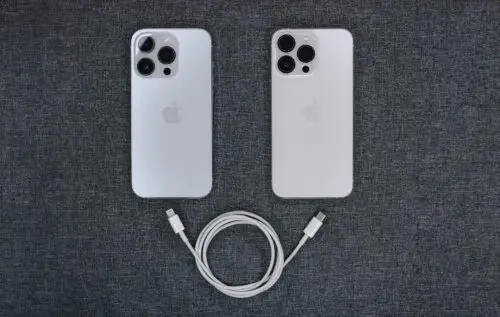
iPhone同士の機種変更なら、Appleの「クイックスタート」が圧倒的にラクです。新旧2台のiPhoneを近づけるだけで設定が始まり、画面の案内に沿って進めれば、アプリ・写真・LINEのトーク(事前のバックアップ推奨)まで含めて引き継げます。Wi-Fi経由か、ケーブルで直接つなぐ方法が選べます。
事前にやっておくと安心なのは、旧端末のiOSを最新にしておくことと、念のためのiCloudバックアップ。あとは2台を並べて、案内のとおりに進めるだけです。
Androidからの移行・キャリアやガラケーからの場合
Android同士なら、Googleアカウントでログインすれば連絡先・カレンダー・写真(Googleフォト)などはそのまま同期されます。新端末の初期設定中に旧端末からデータをコピーする案内も出るので、それに従えば大丈夫です。
AndroidからiPhoneへ乗り換える場合は、Appleの「iOSに移行」アプリを使う方法が定番。逆にiPhoneからAndroidなら、各メーカーの移行アプリやGoogleのデータ移行機能が用意されています。
つまり、いまのデータ移行は「2台を近づける」「アカウントでログインする」が基本。難しいコマンド操作などは要りません。所要時間も、データ量にもよりますが30分〜1時間ほどあれば終わることが多いです。
関連記事:iPhone・スマホを買うとき損しない・騙されないための注意点まとめ【完全版】
それでも有料サポートが向いている人
「自分でできるなら全員そうすべき」とまでは思いません。お金を払って頼むのが合理的なケースも、確かにあります。
こんな人は頼む価値あり
- とにかく時間をかけたくない人:仕事や育児で忙しく、調べる時間すら惜しいなら、数千円で丸ごと任せるのは十分アリです。
- 古い端末が壊れていて、通常の移行ができない人:データ復旧を含むと専門的になるので、プロに相談した方が安全です。
- ガラケーなど、移行アプリが使えない端末からの乗り換え:手順が複雑になりがちで、店頭サポートの安心感が効きます。
- 失敗が怖く、大事なデータを確実に残したい人:写真や連絡先が消えるリスクを思えば、保険として妥当な出費です。
頼むときに損しないコツ
有料サポートを使うなら、「何を・いくつ頼むか」を事前に決めてから行くのがおすすめです。料金は作業単位の積み上げなので、必要のないアプリ追加やオプションまで頼むと、あっという間に金額がふくらみます。
パック料金と個別料金、どちらが安く済むかは頼む内容次第。「とりあえず全部お願いします」ではなく、自分でできる部分は自分でやり、本当に不安なところだけ頼む――この線引きができると、満足度もコストパフォーマンスもぐっと上がります。
まとめ:金額より「自分の状況」で選ぼう
家電量販店やキャリアのスマホ設定サービスは、丸ごと頼むとおおよそ2,000円〜4,000円前後。これを「高い」と感じるかどうかは、結局その人の状況次第です。時間に余裕があってちょっと調べる気力がある人なら、クイックスタートやアカウント連携を使って無料で済ませられますし、忙しい人や不安が大きい人にとっては、数千円で安心が買えるなら悪い選択ではありません。
大事なのは、料金の高い・安いだけで反射的に判断するのではなく、自分のスキルと使える時間を見て、頼む範囲を決めること。少なくとも「自分でやると無料でできる手段がある」と知っておくだけで、お店での判断はずいぶんラクになります。
私も最初はなにもできませんでしたが、一度自分で移行を経験すると、次からは怖くなくなりました。クイックスタートのように2台を近づけるだけで終わる方法を一度やってみると、「あれ、思ったより簡単だった」と拍子抜けするはずです。逆に、ガラケーからの乗り換えや端末が壊れているケースなど、自力では難しい場面もはっきりあります。そういうときに、無理せずプロの手を借りられるのも一つの強さです。
次の機種変更では、まず無料の方法を試してみて、つまずいたところだけプロに頼る。全部やってもらうのでも、意地でも全部自力でやるのでもなく、自分の状況に合わせて使い分ける。そんな付き合い方が、お金の面でも安心の面でも、いちばん賢いのではないかと思います。料金表を前にして迷ったときは、この記事を思い出してもらえたら嬉しいです。