PhotoshopやIllustratorを一日中触っていると、メニューをクリックして目的の項目を探す、あの数秒の積み重ねがじわじわ効いてきます。私も昔は素直にメニューをたどっていたのですが、ショートカットを覚えてからは手が止まる回数が減り、頭の中のイメージをそのまま形にしやすくなりました。
そこで、アドビが公開しているPhotoshopとIllustratorのショートカット早見表を軸に、デザイナーがよく使うキーを整理してみます。嬉しいのは、この早見表が日本語表記でまとまっていること。英語表記のシートに苦手意識があった方でも、これなら追いやすいはずです。ここで紹介するキーは現行のCreative Cloud版でもそのまま使えるものばかりなので、安心して覚えていってください。
ショートカットキーを使う理由
一番の理由は、単純に速いことです。メニュー操作だと「マウスを動かす→項目を探す→クリックする」と何段階も踏みますが、ショートカットならキーを一つ押すだけで同じことが終わります。一つ一つは小さな差でも、一日に何百回と繰り返す操作なので、トータルでは大きな時間の差になります。
コピー(Ctrl+C / Command+C)やペースト(Ctrl+V / Command+V)あたりは、もう体が覚えている方が多いと思います。ただ、便利なショートカットはそれだけではありません。使用頻度の高いものから少しずつ増やしていくと、作業のテンポが目に見えて変わってきます。
WindowsとMac対応の日本語ショートカット一覧表
今回紹介する早見表は、WindowsとMacの両方に対応しています。
表記のルールはシンプルで、WindowsのCtrlはMacではCommand(⌘)、WindowsのAltはMacではOption(⌥)に読み替えるだけ。この対応さえ頭に入れておけば、片方の環境で覚えたキーがもう片方でもほぼそのまま通用します。PDFで提供されているので、ダウンロードして印刷し、デスクに貼っておくと、必要なときにすぐ確認できて便利です。
Photoshopのショートカットキー早見表
Photoshopで頻繁に使うショートカットをまとめた早見表です。作業のクオリティを保ちながら時間を短縮するために、このあたりを覚えておくと効いてきます。
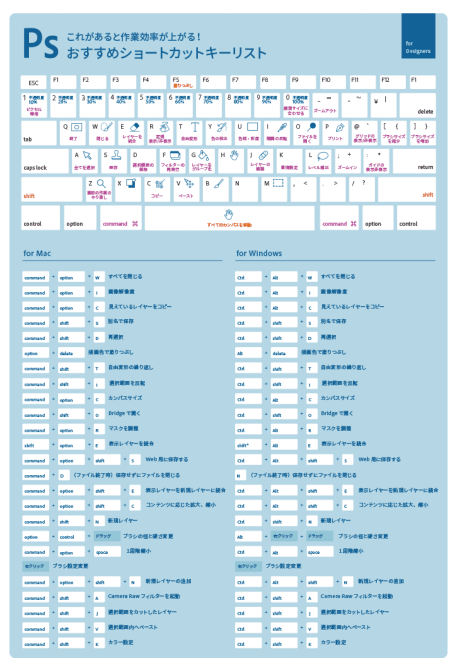
LINK:これで作業効率が劇的に上がる!Photoshopのショートカットキー早見表
まずは、定番として押さえておきたいものから。
- [レイヤーの複製] Ctrl+J / Command+J
- [自由変形] Ctrl+T / Command+T
- [全選択] Ctrl+A / Command+A
- [選択範囲の解除] Ctrl+D / Command+D
- [保存] Ctrl+S / Command+S
どれも作業の流れを止めずに進められる操作なので、覚えておく価値は十分です。
これに慣れてきたら、次のあたりも一緒に使えるようになると、写真のレタッチや切り抜きがぐっと快適になります。
- [選択範囲を反転] Shift+Ctrl+I / Shift+Command+I
- [取り消し(1つ前に戻す)] Ctrl+Z / Command+Z ※現行版では繰り返し押すと連続して戻せます
- [表示を100%にする] Ctrl+1 / Command+1
- [画面に合わせて表示] Ctrl+0 / Command+0
- [ブラシサイズを大きく/小さく] ] / [(かっこキー。WindowsもMacも共通)
とくにブラシサイズの「[」「]」は、マスク作業やレタッチ中に手を止めずサイズを変えられるので、覚えると手放せなくなります。
Illustratorのショートカットキー早見表
続いてIllustratorです。ベクターならではの操作が多いぶん、ショートカットの効き目も大きいソフトです。
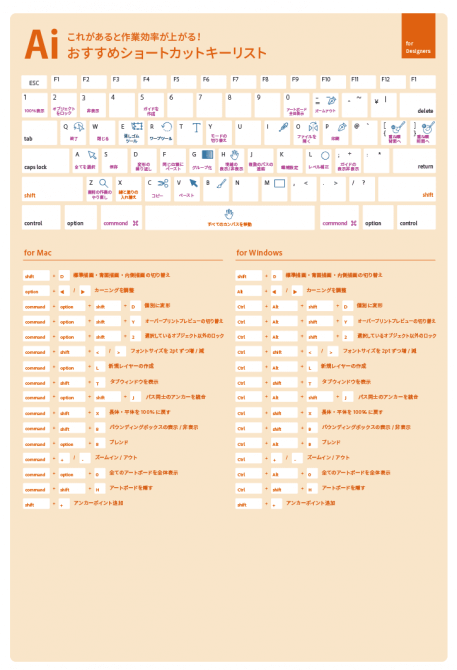
LINK:これで作業効率が劇的に上がる!Illustratorのショートカットキー早見表
まずは基本として、このあたりから。
- [複製] Alt+ドラッグ / Option+ドラッグ
- [グループ化] Ctrl+G / Command+G
- [グループ解除] Shift+Ctrl+G / Shift+Command+G
- [ロック] Ctrl+2 / Command+2
- [すべてのロックを解除] Alt+Ctrl+2 / Option+Command+2
- [保存] Ctrl+S / Command+S
ロックはうっかり動かしたくないオブジェクトを固定するのに便利ですが、解除のキーもセットで覚えておくと迷いません。
さらに、レイアウトやロゴ作りで効いてくるのが次の顔ぶれです。
- [前面へペースト] Ctrl+F / Command+F
- [背面へペースト] Ctrl+B / Command+B
- [アウトラインを作成(文字をパス化)] Shift+Ctrl+O / Shift+Command+O
- [変形の繰り返し] Ctrl+D / Command+D
「変形の繰り返し」は、一度だけ移動や回転をかけた後にCtrl+Dを連打すると、同じ変形が等間隔で続くという少し不思議なキーです。放射状の飾りや連続パターンを作るときに重宝します。
ショートカットキーの覚え方と活用方法
便利とはいえ、最初のうちはキーを思い出す方に気を取られてしまい、かえって遅くなることもあります。私が試して効果があったのは、次のようなやり方です。
- [とにかく作業中に使う]:メニューを開きかけても、いったん手を止めてショートカットで実行してみる。この小さな遠回りが、結局は一番の近道でした。
- [早見表をデスクに貼る]:紹介した早見表を印刷して目に入る場所に置いておくと、「あれ何だっけ」がすぐ解決して、記憶に残りやすくなります。
- [少しずつ増やす]:一度に全部は覚えられないので、まずは毎日使う3〜4個から。それが手に馴染んだら、また数個足していく、というペースが続けやすいです。
慣れてくると、頭に浮かんだ操作を考えるより先に指が動くようになります。そうなると作業のリズムが途切れず、デザインそのものに集中できる時間が増えていきます。
まとめ
ここでは、PhotoshopとIllustratorのショートカットを、アドビの日本語早見表を軸に紹介しました。紹介したキーはいずれも現行のCreative Cloud版で有効で、WindowsとMacの両方に対応しています。CtrlはCommand、AltはOptionに読み替える、という対応さえ覚えておけば、環境が変わっても同じ感覚で使えます。
すべてを一気に覚える必要はありません。まずは毎日使う数個から手に馴染ませて、少しずつ増やしていく。CtrlをCommand、AltをOptionに読み替えられれば、覚えた分はWindowsとMacのどちらでもそのまま使えます。