Facebookページを作るとき、最初につまずくのが「カバー写真とプロフィール画像、結局いくつのサイズで作ればいいの?」という問題ではないでしょうか。私も自分のブログのFacebookページを立ち上げたとき、せっかく用意した画像が変なところで切れてしまい、何度も作り直した苦い記憶があります。
やっかいなのは、Facebookの推奨サイズが過去に何度も変わっていることです。昔のまとめ記事を参考にすると、今では数値がズレていて、パソコンではきれいに見えてもスマホでは肝心の部分が隠れる、といった事故が起きます。特にカバー写真は、パソコンとスマホで表示される範囲(トリミング)がまるで違うので、ここを知らずに作ると確実に泣きを見ます。「ネットで拾った早見表のとおりに作ったのに、なぜか切れる」という人は、たいていこの仕様変更とスマホ表示の落とし穴にハマっています。
この記事では、2026年時点で安全に使えるFacebookページのカバー写真・プロフィール画像の推奨サイズと、パソコン/スマホ両対応で見切れさせないための「安全マージン」の考え方、ファイル形式までまとめて解説します。さらに記事の後半では、X(旧Twitter)やInstagram、YouTubeといった主要SNSのカバー・アイキャッチ画像の考え方にも触れます。数字を全部覚える必要はありません。大事なのは「どこに何を置けば見切れないか」という共通の発想で、一度コツをつかめば、SNSが変わっても応用が効くはずです。
Facebookページのカバー写真の最新サイズと作り方
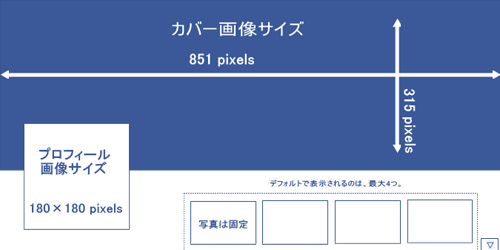
まず一番悩むカバー写真から。Facebookが昔から案内している定番の推奨サイズは、横851ピクセル × 縦315ピクセルです。最近のガイドでは横820ピクセル前後で紹介されることもありますが、851×315で作っておけば大きく外すことはありません。比率でいうと、おおよそ2.7対1の横長です。
問題はここからです。同じ画像でも、パソコンとスマホでは「見える範囲」が違います。パソコンでは横長のほぼ全体が表示されますが、スマホでは中央が縦長に切り取られ、おおよそ640×360ピクセルの範囲しか映りません。つまり、画像の左右の端に文字やロゴを置くと、スマホでは容赦なく見切れてしまうわけです。
私がやらかしたのも、まさにこれでした。パソコンで完璧に配置したつもりが、スマホで見たらブログ名が半分切れていたのです。SNSの閲覧はスマホが主流ですから、ここは絶対に押さえておきたいポイントです。
関連記事:Facebookページの作り方と運用のコツ【基本ガイド】|個人アカウントとの違い
見切れを防ぐ「安全マージン」の考え方
対策はシンプルで、伝えたい文字・ロゴ・人物の顔は、画像の中央寄りにまとめること。具体的には、左右の端それぞれ90ピクセルほどは「飾り(背景の続きや色べた)」と割り切り、大事な情報は中央の640ピクセル幅あたりに収めると、パソコンでもスマホでも欠けにくくなります。
もう一つの落とし穴が、プロフィール画像との重なりです。Facebookページでは、カバー写真の左下にプロフィール画像が丸く重なって表示されます。ですからカバー写真の左下のエリアには、隠れてはいけない情報を置かないのが鉄則です。ここに連絡先や重要なロゴを置くと、まるごと隠れてしまいます。
ファイル形式とサイズの目安
ファイル形式は、写真メインならJPG、ロゴや文字がはっきり入るデザインならPNGがおすすめです。文字やロゴはJPGだと圧縮のノイズでぼやけやすく、PNGのほうがくっきり仕上がります。Facebookも、ロゴや文字入りのカバー写真はPNGでのアップロードを推奨しています。
容量は軽いほど表示が速くなります。写真であれば、できれば100KB以下を一つの目安にすると、読み込みでもたつかず印象も良くなります。なお、ここで挙げた数値はあくまで2026年時点の目安です。Facebookのレイアウトは予告なく変わることがあるので、本番前には必ず公式ヘルプで最新の推奨値を確認してください。
参考:Facebookヘルプセンター(プロフィール写真とカバー写真のサイズ) / Buffer: Social Media Image Sizes
Facebookのプロフィール画像の推奨サイズと注意点
続いてプロフィール画像です。こちらは正方形でアップロードするのが基本。推奨は最低でも320×320ピクセル、できれば720×720ピクセルなど少し大きめで用意しておくと、高解像度のディスプレイでもくっきり表示されます。アップロードできる最小は180×180ピクセルですが、これはあくまで下限で、小さすぎると粗く見えるのでおすすめしません。
ここで覚えておきたいのが、プロフィール画像は表示時に丸く切り抜かれるという点です。正方形でアップしても、実際に見えるのは円の内側だけ。四隅は表示から外れます。ですから、顔やロゴといった主役は中央に寄せて配置するのが鉄則です。四隅ギリギリに文字を置くと、丸トリミングでスパッと消えてしまいます。
関連記事:Facebookプロフィールをおしゃれに見せるカスタマイズ術と推奨サイズ
私の感覚では、プロフィール画像は「縮小されても何のアイコンか一目でわかるか」が一番大切だと思っています。投稿の横やコメント欄では、40ピクセル四方ほどの小さなサムネイルで表示されることもあります。細かい文字や複雑なロゴは、その小ささだと潰れて読めません。シンプルで識別しやすいデザインにしておくと、どんな場面でもブランドが伝わりやすくなります。
参考:SocialSizes: Facebook Profile Picture Size
主要SNSのカバー・アイキャッチ画像サイズの考え方
Facebookのコツがわかれば、ほかのSNSも怖くありません。プラットフォームごとに数値こそ違いますが、「大事な要素は中央に寄せる」「スマホでの見え方を基準にする」という発想はどのSNSでも共通です。ここでは主要SNSの目安を、ざっくり一覧で押さえておきましょう。
X(旧Twitter)・Instagram・YouTubeの目安
X(旧Twitter)は、ヘッダー画像が横1500×縦500ピクセル、プロフィール画像が400×400ピクセルが目安です。ヘッダーもプロフィール画像と重なる部分があるので、左下は空けておくと安心です。
Instagramは、フィード投稿の正方形が1080×1080ピクセル、縦長の投稿が1080×1350ピクセル、ストーリーズが1080×1920ピクセルです。ストーリーズは上下に操作ボタンが重なるので、文字は中央に集めるのが基本です。
YouTubeのチャンネルアート(バナー)は少し特殊で、推奨は2560×1440ピクセルと大きめですが、テレビからスマホまで様々な画面で表示されるため、中央の1546×423ピクセルの「安全エリア」にロゴや文字を収めるのが定石です。チャンネルアイコンは800×800ピクセル、サムネイルは1280×720ピクセルが目安になります。
迷ったときの万能サイズと運用のコツ
「とりあえず1枚で複数SNSに使い回したい」というときは、1080×1080ピクセルの正方形が一番つぶしが効きます。多くのプラットフォームで破綻なく表示できるので、汎用の素材として持っておくと便利です。
そして繰り返しになりますが、SNSの推奨サイズは数値が変わりやすいものです。半年もすればレイアウトが微調整されることも珍しくありません。ここに挙げた数値はあくまで作り始めの目安として使い、ロゴや写真の元データは大きめ・高解像度で残しておきましょう。元が大きければ、仕様が変わっても作り直しがぐっと楽になります。
参考:Hootsuite: Social Media Image Sizes
まとめ:サイズは「中央寄せ」と「最新確認」で乗り切る
Facebookページの画像で失敗しないコツは、数値を丸暗記することよりも、見え方のクセを理解しておくことだと感じています。
カバー写真は851×315ピクセルを基本にしつつ、スマホでは中央の640×360ピクセルしか映らないこと、左下はプロフィール画像と重なることを忘れずに。大事な文字やロゴは思い切って中央に寄せると、どの端末でも見切れにくくなります。プロフィール画像は320×320以上の正方形で用意し、丸く切り抜かれる前提で主役を中央に。形式は写真ならJPG、文字入りならPNGが基本です。
そしてXやInstagram、YouTubeも、結局は「中央に主役を集める」「スマホ表示を基準にする」という同じ発想で攻略できます。XのヘッダーやYouTubeのバナーには、それぞれ安全エリアの目安がありますが、考え方は全部同じ。端は飾り、中央が主役、という一点さえ守れば大崩れしません。迷ったら1080×1080の正方形が万能の保険になります。
最後にもう一度だけ。ここで挙げた数値はあくまで2026年時点の目安で、SNSの仕様はいつ変わってもおかしくありません。本番のデザインに取りかかる前に、各SNSの公式ヘルプで最新の推奨サイズを一度チェックする。この一手間が、せっかく作った画像が見切れる悲劇を防いでくれます。元データを大きめに残しておけば、仕様変更が来てもサッと作り直せます。サイズで消耗する時間は、その一手間でほぼゼロにできます。