iPhoneで撮った写真を、パソコンやiPadでも見たい。そんなときに使うのが、Appleのクラウド写真機能です。かつては「iCloudフォトライブラリ」と「マイフォトストリーム」という2つの仕組みがあって、名前が似ているせいで「結局どっちを使えばいいの?」と迷った方も多いのではないでしょうか。私も当時、両方をオンにしたまま何となく使っていて、違いをちゃんと理解していませんでした。
ただ、状況はすでに大きく変わっています。「マイフォトストリーム」は2023年7月26日にAppleが提供を終了しました。写真のアップロードはその1か月前の6月26日で止まり、現在は「iCloud写真」に一本化されています。「iCloudフォトライブラリ」という名前も、いまは「iCloud写真」に呼び方が変わりました。
そこでこの記事では、現行の「iCloud写真」の仕組みを中心に、終了した「マイフォトストリーム」との違いも経緯として整理してみます。
「マイフォトストリーム」は終了、いまは「iCloud写真」に一本化
まず前提として、いま新しく設定できるのは「iCloud写真」だけです。「マイフォトストリーム」はサービス自体が終わっているので、これから使うことはできません。
「マイフォトストリーム」は、iCloudのストレージ容量を消費せずに、直近30日ぶんの写真を各デバイスへ自動で配ってくれる無料の機能でした。ただし写真だけが対象で動画は非対応、しかも保存は30日間だけと、あくまで「一時的な受け渡し」の役割にとどまっていました。オリジナルの画質もデバイスごとに最適化される(=縮小される)ため、バックアップ用途には向いていなかったんですね。
こうした制限をすべて解消したのが「iCloud写真」で、Appleはこちらへの移行を進めてきました。結果として、機能が重複する「マイフォトストリーム」は役目を終えた、という流れです。
現行の「iCloud写真」の仕組み
「iCloud写真」は、[設定]>[自分の名前]>[iCloud]>[写真]から有効にできます。ポイントを順番に見ていきます。
すべてのデバイスで写真・動画が同期される
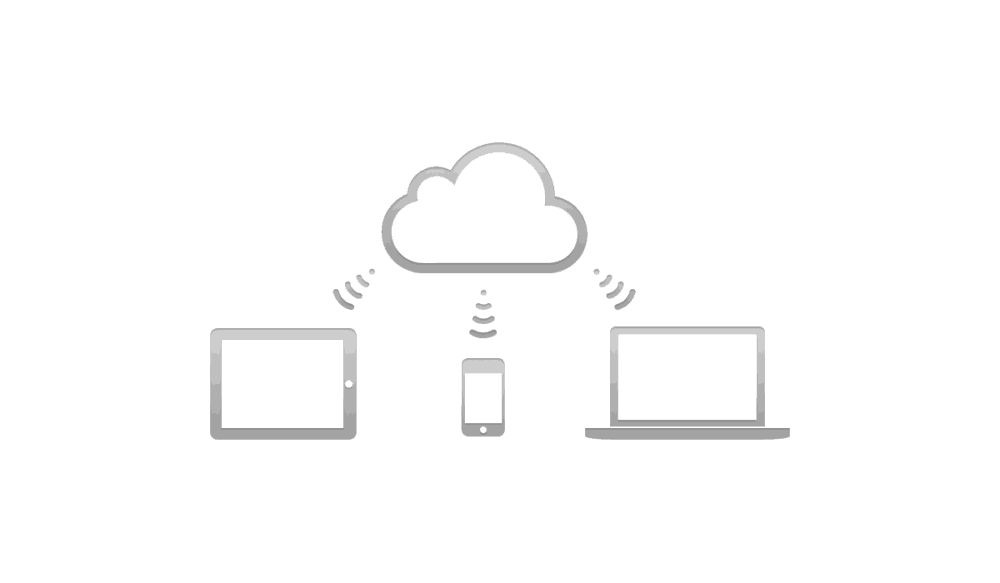
「iCloud写真」をオンにすると、iPhoneで撮った写真や動画が自動でiCloudにアップロードされ、同じApple IDでサインインしたiPad・Mac・Windowsパソコンなど、すべてのデバイスで同じライブラリを見られるようになります。
マイフォトストリームと大きく違うのは、写真だけでなく動画も対象で、しかもオリジナルの画質のまま保存される点です。さらに一方向に配るのではなく、どこか1台で編集や削除をすると、その変更がほかのデバイスにも反映されます。文字どおり「1つのライブラリをみんなで共有する」イメージですね。
「iPhoneのストレージを最適化」と「オリジナルをダウンロード」
「iCloud写真」には、本体の使い方を選べる2つの設定があります。
iPhoneのストレージを最適化を選ぶと、オリジナルの高画質データはiCloud側に置いておき、iPhoneには表示用に軽くしたデータだけを残します。本体の空き容量を節約できる反面、オリジナルを見るときはネット経由でダウンロードが必要になります。
オリジナルをダウンロードを選ぶと、iCloudとiPhoneの両方にオリジナルを持ちます。本体の容量は消費しますが、電波の悪い場所でもフル画質でそのまま表示・再生できます。
写真が多くて本体容量がカツカツなら「最適化」、容量に余裕があってオフラインでも高画質で見たいなら「ダウンロード」、と使い分けると良いと思います。
iCloudのストレージ容量を消費する点に注意
マイフォトストリームと違い、「iCloud写真」はiCloudのストレージ容量を消費します。無料で使えるのは5GBまでなので、写真や動画をたくさん保存していくと、わりとすぐに足りなくなります。
その場合は、不要な写真を整理するか、有料の「iCloud+」プランに切り替えて容量を増やすことになります。私も気づけば5GBはとうに超えていて、今は有料プランで運用しています。
「共有アルバム」とは別ものです
もう1つ混同しやすいのが「共有アルバム」です。こちらは、選んだ写真や動画を家族・友人と見せ合うための機能で、iCloudのストレージ容量を消費しません。「iCloud写真」が自分の全ライブラリをまるごと同期・バックアップするのに対して、「共有アルバム」はあくまで一部を共有するためのもの、と役割がはっきり分かれています。
まとめ:迷ったら「iCloud写真」でOK
かつては「iCloudフォトライブラリ」と「マイフォトストリーム」で悩みどころでしたが、いまは選択肢が「iCloud写真」に一本化されて、むしろシンプルになりました。押さえておきたいポイントはこの3つです。
・写真も動画もオリジナル画質で、全デバイスに同期される
・本体容量が気になるなら「iPhoneのストレージを最適化」を選ぶ
・iCloudの容量(無料は5GB)を消費するので、足りなければ整理か有料プランで対応する
バックアップも共有もこれ1つでこなせるので、特別な事情がなければ「iCloud写真」をオンにしておけば十分だと思いますよ。