確定申告の時期にe-Taxを開いて、「ID・パスワード方式の届出完了通知」に書かれたIDとパスワードでログインしてきた人は、この先のログインに使う方法を決めておく時期に来ています。国税庁はこのIDとパスワードの新規発行を2025年10月1日に止めていて、令和9年分(2028年に出す分)の確定申告からは、この方式が使えなくなる予定です。
移る先はスマホのマイナンバーカードで、マイナアプリで一度スマホに登録しておけば、作成コーナーでのログインと送信のたびにカードをかざさずに済みます。
2027年2〜3月に出す令和8年分は、まだIDとパスワードで送れます。だからこそ、締め切りに追われていない今のうちに、マイナアプリでのスマホへの登録と、マイナンバーカードの2つのパスワードの確認だけ終わらせておくのが楽だと思います。
ID・パスワード方式はいつまで使えるか
ID・パスワード方式は、税務署で本人確認を受けて発行されたIDとパスワードだけでe-Taxに入れる方法です。マイナンバーカードが無くても申告できるので、カードを持っていない人や、読み取りに対応したスマホが無い人の受け皿になっていました。
国税庁はもともとこの方式を「暫定的な対応」としていて、e-Taxのよくある質問では次のように案内しています。
| 時期 | ID・パスワード方式の扱い |
|---|---|
| 2025年10月1日から | IDとパスワードの新規発行を停止 |
| 令和8年分(2027年2〜3月に出す分) | すでにIDとパスワードを持っている人は使える |
| 令和9年分(2028年に出す分)から | 利用できなくなる予定 |
つまり、いまからIDとパスワードを新しく作る道はもうありません。手元の届出完了通知が見つからない人も、次の申告からマイナンバーカード方式か書面での提出を選ぶことになります。
令和9年分からの終了は「予定」と書かれています。ただ、新規発行が止まっている以上、方式そのものが続く前提で待つより、次の申告で切り替えてしまうほうが手戻りは少ないでしょう。私なら、まだIDが使える令和8年分のうちに一度スマホで通しておいて、困ったらIDに戻れる状態で試します。
スマホのマイナンバーカードで申告するのに要るもの
マイナンバーカード方式は、毎回カードをスマホで読み取る使い方もできます。ただ、カードの中身(電子証明書)をスマホに入れておけば、作成コーナーではスマホだけでログインと送信ができます。用意するものは次の4つです。
- マイナンバーカード本体(スマホに登録するときに一度読み取ります)
- マイナンバーカードの読み取りに対応したスマホ
- マイナアプリ(デジタル庁のアプリ。以前の名前はマイナポータルアプリ)
- カードを作ったときに決めた2つのパスワード
パスワードは役割が分かれています。ここを取り違えると、ロックがかかって手続きが止まります。
| パスワード | 形 | 使う場面 | ロックまで |
|---|---|---|---|
| 利用者証明用電子証明書 | 数字4桁 | e-Taxへのログイン | 3回連続で間違えるとロック |
| 署名用電子証明書 | 英数字6〜16文字 | 申告データを送るときの電子署名 | 5回連続で間違えるとロック |
スマホへの入れ方は、iPhoneとAndroidで呼び名が違います。iPhoneは「iPhoneのマイナンバーカード」で、令和7年分の作成コーナーから対応しました。Androidは先に「スマホ用電子証明書」が使えるようになっていて、2026年10月からは「Androidのマイナンバーカード」も始まっています。
令和7年分では、Androidの場合、住所や氏名を読み込む「券面入力補助」に実物のカードが必要でした。令和8年分でこの扱いが変わるかは、作成コーナーが公開されたときの案内で確かめてください。カードを机の引き出しにしまったまま申告を始めると、途中で探しに行くことになるかもしれません。
マイナアプリでスマホにカードを登録する手順
登録は申告の前に済ませておく作業です。カードの読み取りとパスワードの入力があるので、カードを手元に置いて始めます。画面の名前はアプリの版によって少し変わることがあります。

Androidの場合
- Google Playから[マイナアプリ]を入れて開く
- [メニュー]からスマホへの電子証明書の登録(スマホ用電子証明書/Androidのマイナンバーカード)に進む
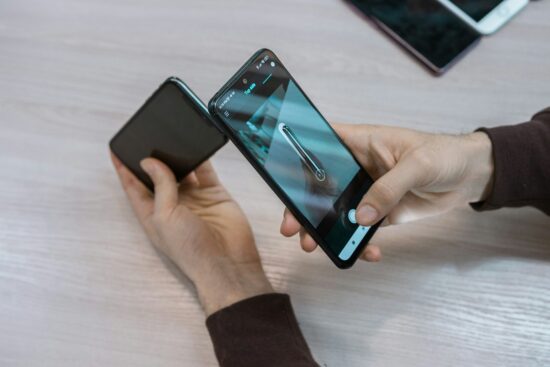
- 案内に沿ってマイナンバーカードをスマホの背面に当て、カードのパスワードを入れる
- 準備ができたという通知が届いたら、通知をタップして[登録する]を押す
- スマホ用のパスワードを設定する(ここで決めたものが、以後スマホで使うパスワードになります)
Androidは、読み取りに対応していても登録できない機種があります。申請の画面で「対応していない」と出たら、毎回カードを読み取る使い方に切り替えます。通知が届かないときは、アプリの通知が許可されているかを見てから、アプリの中で申請の状況を確かめましょう。
iPhoneの場合
- App Storeから[マイナアプリ]を入れて開く
- [iPhoneのマイナンバーカード]の追加に進む
- 案内に沿ってマイナンバーカードをiPhoneの上部に当て、カードのパスワードを入れる
- 画面の案内どおりに本人確認を進め、Walletへの追加を終える
ログインを生体認証にする
4桁の利用者証明用パスワードは、スマホの顔認証や指紋認証で代わりにできます(機種によって異なります)。設定はマイナアプリの[メニュー]から行います。毎回4桁を打たずに済むので、入力の打ち間違いでロックがかかる心配も減ります。
ただし、署名用の英数字6〜16文字は、送信のときに入力を求められます。生体認証を設定したあとも、こちらは控えを確かめておきましょう。
作成コーナーで申告書を作って送る流れ
登録が済んだら、国税庁の確定申告書等作成コーナーで申告書を作ります。スマホで作る場合は、推奨されているブラウザ(iPhoneはSafari、AndroidはChrome)で開きます。ほかのブラウザだとエラーで先に進めないことがあります。
- スマホのブラウザで国税庁の[確定申告書等作成コーナー]を開く
- [作成開始]をタップする
- 提出方法の質問で、e-Taxで提出するほうを選び、[マイナンバーカードをお持ちですか]に[はい]と答える
- スマホに登録したマイナンバーカードを使うほうを選び、マイナアプリに切り替わったら生体認証か4桁のパスワードでログインする
- 作る申告書を選び、源泉徴収票や控除証明書の金額を入れる
- 送信の前に署名用のパスワード(英数字6〜16文字)を入れて電子署名し、送信する
- 送信後に表示される受付結果を確認し、申告書の控えを保存する
質問の文言や並びは年分によって変わることがあります。違う言葉が出ても、「e-Taxで出す」「スマホのマイナンバーカードを使う」の2つを選べば同じ道に乗ります。
パソコンで作りたい人も、ログインに使うのは読み取りに対応したスマホでかまいません(ICカードリーダライタでも可)。大きな画面で金額を打ち、認証だけスマホでするほうが、入力の見落としは減ると思います。
医療費や保険料の控除証明書は、マイナポータル連携を使うと金額が自動で入ります。家族の分まで取り込む場合は、代理人の設定が先に要ります。
参考:Impress Watch(令和7年分確定申告はiPhoneのマイナカードに対応)
うまく進まないときに見るところ
パスワードを忘れた・ロックがかかった
利用者証明用は3回、署名用は5回続けて間違えるとロックされます。初期化と再設定は、コンビニなどのキオスク端末でできます。専用のスマホアプリで予約し、予約から24時間以内に端末で手続きします(6時30分〜23時)。2つともロックされた場合や電子証明書が失効している場合は、市区町村の窓口に行きます。
電子証明書の期限が切れていた
電子証明書の有効期限は、年齢にかかわらず発行から5回目の誕生日までです。カード本体(18歳以上で作った場合は10回目の誕生日まで)より先に切れるので、カードが有効でもe-Taxに入れないことがあります。期限が切れたら市区町村で更新し、そのあとスマホへの登録もやり直します。
申告の前にスマホを買い替える
Androidのスマホ用電子証明書は、機種変更・売却・故障などでそのスマホを使わなくなるとき、自分で失効(削除)させることが法律で義務づけられています。スマホの初期化では消えないので、マイナアプリの[メニュー]から失効させてから手放します。新しいスマホでは、改めてカードを読み取って登録します。
2月の申告直前に機種変更すると、登録のやり直しと申告が重なります。買い替えの予定があるなら、登録は新しいスマホに移ってからにしたほうが二度手間になりません。
まとめ
e-TaxのID・パスワード方式は、2025年10月に新しいIDの発行が止まり、令和9年分(2028年に出す分)から使えなくなる予定です。2027年2〜3月の令和8年分までは、すでにIDを持っている人だけが使えます。
切り替え先のスマホのマイナンバーカードは、申告の前にマイナアプリで登録し、4桁と英数字6〜16文字の2つのパスワードを確かめておけば、作成コーナーではスマホだけでログインから送信まで進められます。
Androidは対応機種かどうか、iPhoneはWalletに追加できるかを、登録の画面で先に確かめられます。パスワードを忘れていたら、申告の時期に入る前にコンビニの端末で再設定を済ませておきましょう。