マイナアプリを開いたら[アップデートする]というボタンが出ていて、押していいのか迷っていませんか?
2026年10月20日から、Androidの「スマホ用電子証明書」は「Androidのマイナンバーカード」という新しい形に変わりました。Googleウォレットにマイナンバーカードが入り、お店での年齢確認や銀行口座を開くときの本人確認まで、スマホだけで済ませられるようになります。
ただ、この更新はボタン1つでは終わらないんです。実物のマイナンバーカードを手元に置いて顔を撮影し、暗証番号を入れてカードを読み取ったあと、通知を待ってもう一度カードを読み取る流れです。Googleの案内によると、その通知は翌朝になることもあるとのこと。
Androidのマイナンバーカードへの更新は、マイナアプリの[アップデートする]から申し込み、届いた通知からもう一度カードを読み取って画面ロックとひも付ければ、Googleウォレットにカードが表示されて完了です。
先に知っておきたいのは、どのAndroidでも新しい機能が使えるわけではない点。年齢確認などの新機能まで使えるのは対応機種一覧で印の付いた機種だけで、それ以外は「機能限定」として、これまでの電子証明書と同じ働きにとどまります。
更新しなかったら今の電子証明書が止まる、という案内は今のところ出ていません。
手が止まりやすいのは、4種類も出てくる暗証番号のほう。どれを聞かれているのか分からなくならないよう、始める前に4つともそろえておきましょう。
スマホ用電子証明書と何が違う?新しくできること
変わったのは、スマホの中に入る中身です。
2023年5月に始まった「スマホ用電子証明書搭載サービス」は、マイナポータルへのログインやコンビニでの証明書の交付、マイナ保険証のように、電子証明書を使う場面に限られていました。新しい「Androidのマイナンバーカード」にはこれに「属性証明」という機能が加わり、名前・住所・年齢のうち必要な情報だけを選んで相手に見せられます。
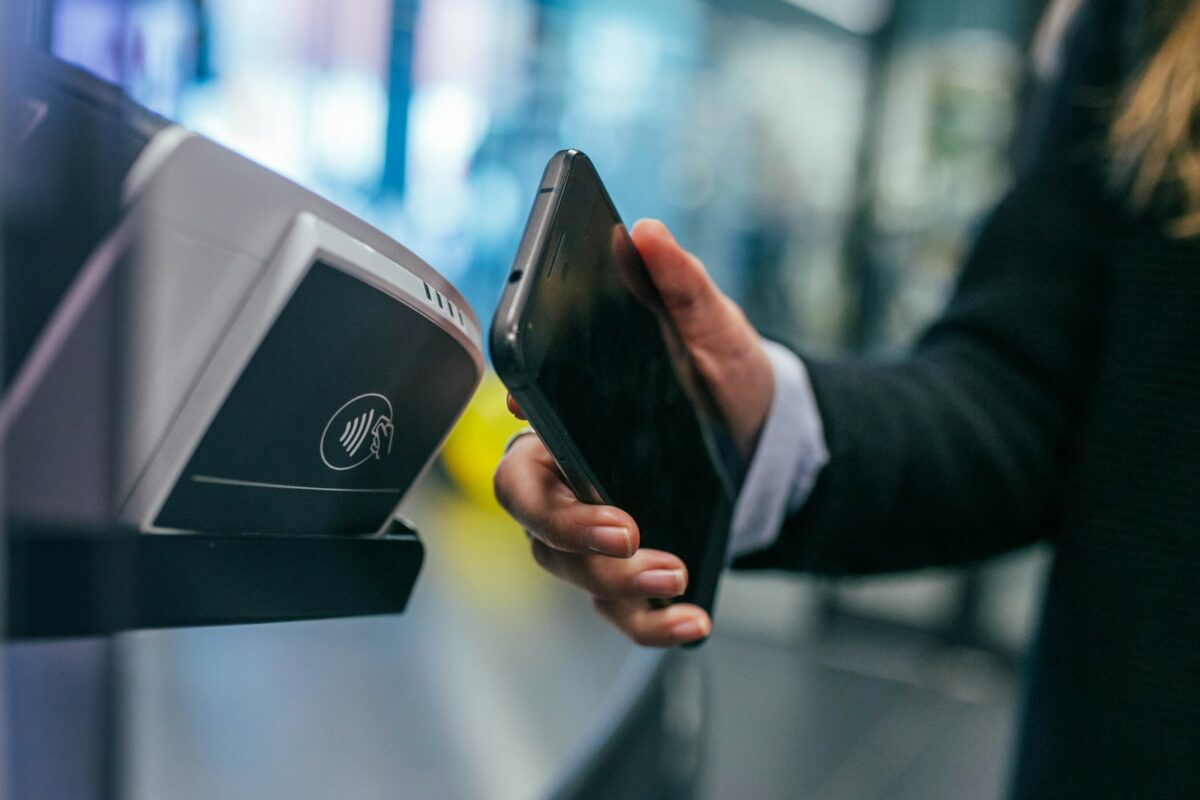
Googleの発表に並んでいる使い道は、お店での年齢確認、携帯会社のサイトでの本人確認、銀行口座の開設など。お酒を買うレジで財布から免許証を探してもたもたする場面が、スマホをかざすだけで終わるわけですね。
ただし、属性証明が使えるのは、デジタル庁の対応機種一覧で印の付いた機種だけです。属性証明の情報は「StrongBox」と呼ばれる、端末の中でも特に守りの固い保管場所に入れる仕組みで、これを持たない機種は「機能限定」の扱いになります。
もう一つ、マイナ保険証やコンビニ交付で4桁の暗証番号を入れる手間は、Androidでは今までどおり残ります。更新すれば病院の受付で番号を打たなくてよくなる、と期待していると肩すかしを食うので、ここは割り切っておきましょう。
参考:Google公式ブログ
始める前にそろえる4つの暗証番号とスマホの設定
途中で止まる原因の多くは、暗証番号です。
実物のカードに設定してある番号を2つ入力し、そのあとスマホのマイナンバーカード用に新しく2つ設定します。合わせて4つ。カードを受け取った日に書いた控えが残っているなら、先に引っぱり出しておきましょう。
- カードの券面事項入力補助用暗証番号(数字4桁)
- カードの署名用電子証明書のパスワード(英数字6〜16文字)
- スマホ用に新しく決める利用者証明用暗証番号(数字4桁)
- スマホ用に新しく決める署名用パスワード(英数字6〜16文字)
スマホ用の2つは、カードと同じ番号でも、別の番号でもかまいません。私なら、カードと同じ番号にそろえます。マイナ保険証の受付で「スマホのほうの4桁はどれだったっけ」と固まる自分が、ありありと想像できるからです。
4桁の暗証番号は3回続けて間違えるとロックがかかり、解除には市区町村の窓口へ行くことになります。うろ覚えのまま当てずっぽうで試すのはやめておきましょう。
スマホ側の準備はこちら。
- Android 12以降で、最新のセキュリティ更新を入れてある
- マイナアプリとGoogleウォレットを最新版にしてある
- BluetoothとNFCがオンになっている
- 画面ロック(PIN・パターン・指紋・顔のどれか)を設定してある
マイナアプリは、2026年8月に「マイナポータル」アプリから名前が変わったアプリです。ホーム画面でアイコンが見つからなくても、アプリ一覧で「マイナ」と探せば出てきます。
スマホ用電子証明書から更新する手順
手順は、マイナアプリでの申し込みと、通知が来てからの受け取りの2回に分かれます。

前半:マイナアプリで申し込む
- マイナアプリを開き、[アップデートする]をタップする(出ていなければ、画面下の[カード]→[Androidのマイナンバーカード]から選ぶ)
- Googleウォレットに切り替わったら、内容を確かめて[追加する]をタップする
- マイナアプリに戻り、説明を読んで[次へ]で進む
- 利用規約に同意し、インカメラで顔の動きを撮影する
- 券面事項入力補助用暗証番号(4桁)を入れて[次へ]をタップする
- 署名用電子証明書のパスワードを入れて[次へ]をタップする
- [読み取り開始]をタップし、スマホの背面をカードにぴったり重ねる
- スマホ用の利用者証明用暗証番号(4桁)と署名用パスワードを、確認を含めてそれぞれ2回入れる
- [Googleウォレットを開く]→[完了]をタップする
すでにスマホ用電子証明書を入れている場合は、途中の画面がいくつか省かれることがあります。
カードの読み取りは、置く位置が少しずれるだけで反応しません。NFCの読み取り位置は機種によって背面の上のほうだったり真ん中だったりするので、反応しないときは少しずつずらしてみてください。机に置いたカードの上にスマホを載せて手を離すと、位置が安定します。
後半:通知が来たら受け取る
申し込みが済むと、発行の準備ができるまで待ち時間に入ります。報道では1分かからず届いた例もありますが、Googleのヘルプには翌朝になる場合もあると書かれています。
- マイナアプリかGoogleウォレットから届いた通知をタップする
- [登録する]→[はじめる]と進み、署名用パスワードを入れる
- もう一度カードを読み取る
- [生体認証の設定へ]から、スマホ用の4桁の利用者証明用暗証番号と画面ロックの解除を入れる
- Googleウォレットから「マイナンバーカードが追加されました」と届くのを待つ
前半が終わったところでカードを財布にしまうと、後半でまた探すことになります。通知が届くまでは、スマホの横に出しておくのが無難です。
更新できたかの確かめ方とウォレットに出ないとき
Googleウォレットを開けば、すぐに分かります。
カードの一覧にマイナンバーカードが並んでいれば完了。マイナアプリで[Googleウォレットで表示]をタップして、カードが出てくるかを見る方法もあります。
カードに「機能限定」と書かれていたら、その機種は属性証明に対応していません。設定をやり直しても変わらないので、これまでどおりの電子証明書として使い続けることになります。
うまく進まないときは、症状ごとに見る場所が決まっています。
- 「画面ロックを設定してください」が何度も出る:PIN・パターン・生体認証のどれかを設定する
- カードやリーダーにかざしても反応しない:NFCがオンになっているか確かめる
- 申し込んだのにウォレットに出てこない:マイナアプリに、自分の操作待ちの手続きが残っていないか見る
3つ目で何も残っていなければ、マイナアプリの問い合わせ窓口に相談する段階です。
あとは画面ロックの扱いに気をつけてください。Androidの設定で画面ロックを外すと、ウォレットに入れたマイナンバーカードは自動で消えます。毎回の解除が面倒だからとオフにしたら、登録を最初からやり直すことに……。
参考:ケータイ Watch
機種変更とカードの更新のときに気をつけること
Androidのマイナンバーカードを入れておけるのは、スマホ1台だけです。
しかもGoogleのバックアップから復元しても、新しいスマホには移りません。機種変更したら、新しいスマホでマイナアプリと実物のカードを使って登録し直します。新しいほうで登録すると、古いスマホに入っていたカードは自動で消える仕組みです。
古いスマホを初期化して下取りに出すのは、新しいスマホのウォレットにカードが表示されてからにしましょう。先に古いほうを手放すと、登録が終わるまでのあいだ、スマホで本人確認できる端末が1台もない状態になります。
もう一つは、実物のカードの電子証明書を更新したとき。カード側を新しくすると、スマホに入れていた電子証明書は使えなくなるので、こちらも登録のやり直しが必要です。
電子証明書の有効期限は、発行から5回目の誕生日まで。誕生日が近いなら、先に役所でカードの電子証明書を更新してからスマホに入れたほうが、登録が1回で終わります。
まとめ
Androidのマイナンバーカードへの更新は、申し込みと受け取りの2回で1組。
前半はマイナアプリで顔を撮り、カードの4桁の暗証番号と署名用パスワードを入れてカードを読み取ります。後半は届いた通知からもう一度カードを読み取り、画面ロックとひも付ければ、Googleウォレットにカードが並びます。
新しくできるのは、名前・住所・年齢だけを選んで見せる本人確認や年齢確認です。ただ、それが使えるのは対応機種一覧で印の付いた機種に限られ、それ以外は「機能限定」として今までの電子証明書と同じ働きになります。マイナ保険証で4桁を入れる手間は、更新しても今までどおり残りますよ。
更新で手が止まるのはボタンの場所よりも暗証番号と待ち時間なので、カードの2つの番号を確かめ、通知が届くまでカードを手元に置いたまま進めるのが確実です。
更新しないと今の電子証明書が止まる、という案内は出ていません。急ぐ理由があるのは、お店の年齢確認や口座開設をスマホで済ませたい人でしょう。
機種変更ではバックアップから戻せず、新しいスマホで登録し直しになります。画面ロックを外すとカードが消えるのも、更新したあとで気をつけたいところ。
私は、前半の申し込みを夜ではなく昼のうちに済ませておくつもりです。通知が翌朝にずれこんだら、カードをどこにしまったかを朝から探すことになりそうだからです。