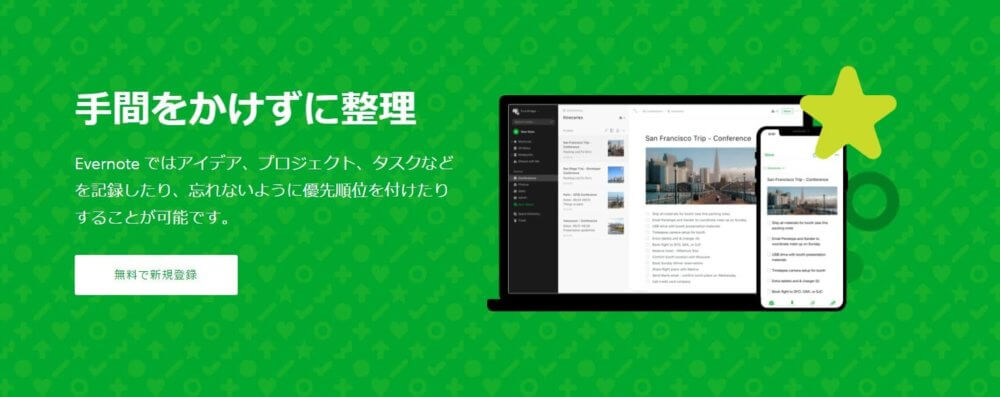
Evernote(エバーノート)、気になってアカウントを作ったものの、そのまま放置してしまっている…そんな経験、ありませんか?
オンラインで手軽にメモを残せる定番ツールで、ブロガーやWebデザイナーの間では昔から人気があります。それなのに「なんとなく使いこなせない」「気づけばログインすらしていない」という声が、いまも本当に多いんですよね。
これは私自身も通ってきた道です。アカウントを作って、ブラウザ拡張もiPhoneアプリも入れて、やる気だけは満点だったのに、しばらくして、すっかり開かなくなっていました。便利そうなのは分かるのに、どう使えばいいのかピンとこなかったんです。この壁で止まってしまう人、きっとあなただけじゃないです。多機能だからこそ、最初に「使い方の軸」が決まっていないと、すぐに迷子になってしまいます。
そしてもう一つ、見逃せない大きな変化があります。2023年末の改定でEvernoteの無料プランは大幅に制限され、いまでは保存できるノートは50個・ノートブックは1冊・同期できる端末は1台までになりました。「昔のつもりで使い始めたら、すぐ上限に当たって戸惑った」という人も増えています。
続けるコツは、Evernoteを保管庫ではなく作業机として使い、整理はタグと検索に任せ、クリップは選んで残すことです。足りなくなったら、ノート1,000個のStarterか無制限のAdvancedへ進むか、NotionやGoogle Keepと併用します。読み終えるころには、「自分はEvernoteを無料のまま使うのか、お金を払う価値があるのか」まで判断できるはずです。
まず知っておきたい、2026年のEvernote無料プランの制限
活用術の前に、土台となる現状を押さえておきましょう。ここを知らずに昔の感覚で使い始めると、ほぼ確実につまずきます。
Evernoteは2023年1月にイタリアのBending Spoons社へ買収され、その後にプランと料金が大きく変わりました。一番インパクトが大きいのが無料プランの縮小です。
無料(Free)プランでできること
現在の無料プランの上限はこうなっています。
・ノート数:50個まで
・ノートブック:1冊まで
・同期できる端末:1台(+Web)
・月間アップロード:250MB
・タグ:50個まで以前は10万ノート・250ノートブックという、ほぼ無制限のような大盤振る舞いでした。それが2023年12月4日から、ノート50個・ノートブック1冊という、かなりタイトな枠に変わっています。「無料でいくらでも貯め込める保管庫」という昔のイメージは、もう通用しないと思っておいたほうがいいです。
ちなみに、すでに50ノートを超えて使っていた既存ユーザーは、上限オーバーでも閲覧・編集・書き出し・共有・削除はできる仕組みになっています。ただ新規にどんどん増やせるわけではないので、実質的には「整理して減らすか、有料にするか」を迫られる形です。
救いもあります。2024年2月には、それまで有料限定だった機能の一部が無料プランにも開放されました。PDFへの注釈やPDFエクスポート、オフラインノート、名刺スキャン、ブール検索(複数キーワードの絞り込み検索)などです。枠は狭くても、1ノートあたりの使い勝手はむしろ上がっているのが面白いところです。
参考:Update: Evernote Free accounts will have fifty notes and one notebook(Evernote公式ブログ)
有料プランは「Starter」と「Advanced」に名前が変わった
「じゃあ有料にすればいいのか」と考える前に、プラン名と料金も新しくなっている点に注意してください。昔の「Personal」「Professional」という名前で検索すると、もう情報が古いことがあります。
現在の有料プランは、個人向けがStarter(旧Personal)とAdvanced(旧Professional)、チーム向けがEnterprise(旧Teams)という構成です。料金のおおよその目安はこんな感じです。
【Starter】月1,100円前後 / 年7,099円前後
  ノート1,000個・ノートブック20冊・端末3台

【Advanced】月1,799円 / 年17,899円
  ノート・ノートブック・端末すべて無制限
  AI機能などフル利用
注意したいのは、安いほうのStarterにも上限があることです。以前のPersonalは15万ノート級でしたが、現在は1,000ノート・20ノートブックに絞られています。「とにかく無制限で貯めたい」なら上位のAdvanced一択になり、ここが値上げの体感につながっています。料金は改定が続いているので、契約前にかならず公式の最新価格を確認してください。
使い方の規模で割り切るのが分かりやすいです。メモの数を絞って使うなら無料かStarter、本気で全部Evernoteに集約したいならAdvanced、という線引きで考えると迷いません。
参考:Evernote ヘルプ&ラーニング(プラン・料金の公式案内)
制限ありきで考える、挫折しないEvernoteの使い方
ここからが本題です。50ノート・1ノートブックという枠は、たしかに窮屈に感じます。でも見方を変えると、「貯め込まずに使い切る」スタイルへ自然に矯正してくれる制限でもあります。かつてのEvernoteで多くの人が挫折した理由が、まさに「ノートが増えすぎて管理できなくなる」ことだったからです。
1. 「保管庫」ではなく「作業机」として使う
昔のEvernoteは何でも放り込む倉庫でした。でも50ノートでは倉庫にはなりません。だったら発想を変えて、いま進行中のことだけを置く作業机にしてしまうのがおすすめです。
例えば「今書いているブログ記事の下書き」「今月のタスク」「気になって調べ中のテーマ」など、アクティブな案件だけを置く。終わったら書き出すか削除する。これだけで50ノートはむしろ快適な広さに感じられます。
2. ノートブックは1冊、整理はタグに任せる
ノートブックが1冊しか持てない以上、フォルダ分けで整理する発想は捨てましょう。代わりに使うのがタグです。タグは50個まで付けられるので、「#仕事」「#記事ネタ」「#買い物」のように横断的に分類すれば、1冊のままでも十分に探しやすくなります。
そして開放されたブール検索を併用すると、「#記事ネタ かつ Evernote」のような絞り込みが効きます。フォルダで階層を作り込むより、検索で一発で引っ張るほうが、結局は迷子になりにくいです。
3. Webクリップは「全部」ではなく「選ぶ」
かつての定番テクに「気になったページをとにかくクリップしまくる」がありましたが、50ノート時代にこれをやると即パンクします。これからは、後で本当に読み返すものだけを選んでクリップする。クリップする瞬間に一度立ち止まる、その小さな習慣が、結果的にノートの質を上げてくれます。
4. WebデザイナーやWeb制作者ならではの使い方
私のように制作の仕事をしている人だと、デザイン参考のストック、よく使うコードスニペットの保存、クライアントとのやり取りメモあたりが鉄板です。例えば、毎回書き直すのが面倒なメタタグの雛形を1ノートにまとめておくと地味に効きます。
<meta name="description" content="ここに説明文">
<meta property="og:title" content="ページタイトル">
こうした「何度も使うけど覚えきれない断片」を集約しておくと、Evernoteが頼れる相棒に変わります。数を絞るからこそ、本当に価値のあるノートだけが残るわけです。
5. アイデア出しは紙、整理はEvernote
最後にもう一つ。すべてをEvernoteに詰め込もうとしないことも、長く続けるコツです。ふっと浮かんだアイデアの種は、紙に鉛筆で書きなぐったほうが速いし広がります。それを清書・保存する段でEvernoteに渡す。ツールに振り回されず、アナログとデジタルを役割分担させると、無理なく続けられます。
無料のEvernoteが手狭なら、代替サービスも視野に
「50ノートじゃ足りない、でも月1,100円は出したくない」という人もいるはずです。その場合は、無理に縛られず他のツールも検討していいと思います。
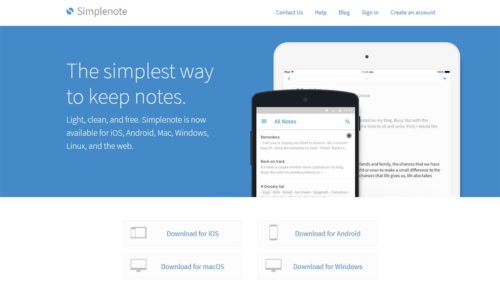
例えばNotion・OneNote・Google Keepあたりは、無料の範囲が広めで乗り換え先として人気です。がっつり情報を構造化して管理したいならNotion、Microsoftアカウントで手軽に始めたいならOneNote、とにかく軽くメモを残したいだけならGoogle Keep、とざっくり選び分けると失敗しにくいです。
とはいえ、Evernoteには検索の強さや動作の安定感、長年の実績という安心感があります。「メインはEvernoteで作業机、貯め込む先は別サービス」のように併用するのも、現実的でいい落としどころです。大事なのは、どれか一つに固執しないことだと思います。
Evernote活用術まとめ
Evernoteは「便利そうだけど続かないツール」になりがちです。機能が多くて自由度が高いからこそ、最初の使い方でつまずく人が多いのも事実でした。そこに加えて、いまは無料プランがノート50個・ノートブック1冊・端末1台という制限になり、昔の感覚のままだと余計に戸惑いやすくなっています。
ただ、この制限はむしろ「貯め込まずに使い切る」シンプルな使い方へ背中を押してくれる追い風でもあります。保管庫ではなく作業机として使い、整理はタグと検索に任せ、クリップは選んで残す。たったこれだけで、50ノートは驚くほど快適な広さに変わります。
そのうえで足りなければ、ノート1,000個のStarterや無制限のAdvancedへ進む、あるいはNotionやGoogle Keepと併用する。選択肢は思っているより多いです。料金は改定が続いているので、課金前に公式の最新情報をチェックするのだけは忘れないでください。
「一度挫折したから無理」と決めつけるのは、本当にもったいないです。むしろ一度つまずいた人ほど、自分に合う使い方を見つけたときの伸びは大きいんですよね。
もしあなたのEvernoteが眠ったままなら、今日まずやることは一つ。要らないノートを削って、いま進行中のことを1つだけ書き込んでみてください。そこから少しずつ、自分なりの使い方が見えてきます。制限のある今だからこそ、かえってシンプルで続けやすい使い方に出会えます。無理なく、でも確実に、自分の使い方に育てていけます。