「ロゴをもうちょっとカッコよく見せたいのに、3Dっぽい加工って難しそう…」そう思って手が止まったこと、ありませんか。
レイヤースタイルでベベルや影をチマチマ重ねていくと、それっぽくはなるものの、あの昔のMac OSアイコンみたいなツヤっとした立体感まではなかなか出せません。私もWeb制作を長年やってきましたが、光沢感の調整は今でも地味に面倒な作業のひとつです。
そこで頼れるのが、ボタンひとつで光沢のある3Dエフェクトを作ってくれるPhotoshopアクション「Magic 3D Photoshop Action」です。海外のデザインブログ Vandelay Design が無料で配布しているもので、ロゴやテキストにツヤッとした立体感をサッと足せます。
この記事では、Magic 3D Photoshop Actionが今も入手できるのかという最新の状況から、アクションファイル(.atn)の読み込み方、実際の使い方、そして初心者がつまずきやすいポイントまで、まとめてやさしく解説していきます。
「アクション」と聞くと身構えてしまう方もいるかもしれませんが、要は操作を録画して再生するだけの仕組みです。一度コツをつかめば、Magic 3D以外の便利なアクションも同じ要領で扱えるようになります。最後まで読めば、無料ツールで光沢3Dを作る最初の一歩が踏み出せるはずです。
昔のツールなので「もう手に入らないのでは?」と心配になるかもしれませんが、配布が続いているのかどうかも、この記事できちんと確認しておきました。古い紹介記事をなぞって途中で行き止まりになる、というありがちな失敗も防げるはずです。
まずはアクションそのものの仕組みから確認します。ここを押さえておくと、このあとの読み込みや使い方の説明が理解しやすくなります。難しい専門用語はできるだけ使わず、初心者の方が自分の手で再現できるところを目標に進めていきます。
そもそもPhotoshopの「アクション」って何?
Magic 3Dの話に入る前に、「アクション」をサクッとおさらいしておきましょう。ここが分かっていると、この先がグッとラクになります。
Photoshopのアクションとは、一連の操作を記録して、あとからワンクリックで再生できる機能です。料理でいうとレシピのようなもの。「影を付けて、グラデーションを重ねて、ハイライトを足して…」という何工程もの作業を、ボタンひとつで自動的に再現してくれます。
つまりアクションを使えば、ふだん何分もかけている加工が、文字どおり一瞬で終わるわけです。
しかもアクションはファイル(拡張子は .atn)として配布・共有できます。誰かが作った便利なレシピをもらってきて、自分のPhotoshopに読み込めば、その人と同じ加工が自分でも再現できる。今回紹介するMagic 3Dも、まさにこの「もらってきて使える」タイプのアクションです。
関連記事:フォトショ詐欺!?Photoshopで肌や目を簡単に写真加工できる「Skin Retouching」
アクションはWindows版・Mac版どちらのPhotoshopでも使えて、サブスクリプションのCreative Cloud版でも従来どおり動きます。難しい設定は要らないので、初心者の方ほど恩恵を受けやすい機能です。
参考: Adobe公式ヘルプ(アクションの概要)
Magic 3D Photoshop Actionとは?今も無料で入手できる?
Magic 3D Photoshop Actionは、ロゴ・テキスト・図形などにツヤのある立体エフェクトを一発で加えてくれる無料のPhotoshopアクションです。デザイナーの Damian Watracz 氏が制作し、デザイン系メディア Vandelay Design の読者向けに無料配布しています。
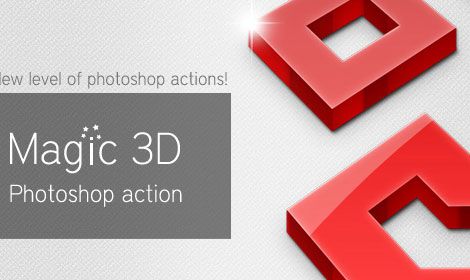
「2011年の古いツールだけど、今でもダウンロードできるの?」というのが一番気になるところですよね。結論から言うと、配布は今も続いています。ただし注意点がひとつ。
昔の紹介記事に載っていた配布URLは現在つながらなくなっており、配布ページは Vandelay Design 公式サイト内の新しいアドレスへ移っています。
古いリンクをクリックすると「ページが見つかりません(404)」と表示されてしまうので、検索や古いブックマークから飛んで「あれ、消えた?」と早とちりしないようにしてください。入手するときは、必ず下に載せた現在の公式ページから辿るのが安全です。
配布元のページによると、アクション本体と関連ファイルは小さなzipファイルにまとまっていて、料金はかからず無料で使えるとのこと。レイヤー・ベクトルシェイプ・テキストの3種類に対して3Dエフェクトを適用できる、と説明されています。費用の心配なく試せるのがこのアクションの利点です。
参考: Vandelay Design 公式配布ページ
アクションファイル(.atn)の読み込み方
ダウンロードしたzipを解凍すると、中に拡張子が「.atn」のファイルが入っています。これがアクション本体です。
まずはアクションパネルを表示します。メニューバーの「ウィンドウ」→「アクション」を選ぶと、画面にアクションパネルが出てきます。よく使うので、出し方を覚えておくと便利です。
次に、アクションパネル右上にある小さなメニューボタン(横線が並んだアイコン)をクリックし、表示された一覧から「アクションを読み込み」を選びます。あとは解凍しておいた .atn ファイルを指定して「読み込み」を押すだけ。これでパネルにMagic 3Dのアクションが追加されます。
難しく考えず、「アクションパネルのメニュー → アクションを読み込み → .atnを選ぶ」の3ステップだと覚えておけば大丈夫です。
ちなみに、.atnファイルをPhotoshopのウィンドウへドラッグ&ドロップしても読み込めます。私はこのやり方のほうが手早くて好きです。どちらでも結果は同じなので、やりやすいほうでどうぞ。
読み込んだアクションは、Photoshopを再起動しても消えずにパネルに残ります。一度入れてしまえば次回からはそのまま使えるので、最初に登録しておくのがおすすめです。
参考: Adobe公式ヘルプ(アクションの再生・管理)
Magic 3Dで光沢3Dを作る基本ステップ
アクションを読み込めたら、いよいよ加工です。やることは「素材を用意してアクションを再生するだけ」の3ステップです。
まず、3Dにしたいロゴやテキスト、図形のレイヤーを用意します。次にアクションパネルでMagic 3Dのアクションを選び、パネル下部にある再生ボタン(三角の▶マーク)を押します。これだけで、選んだ素材にツヤのある立体エフェクトが自動で適用されます。
Magic 3Dはレイヤー・シェイプ・テキストといった素材ごとに使い分けられる作りになっています。加工したい素材に合ったアクションを選んで再生するのがコツです。
ポイントは、加工したいレイヤーを必ず先に選択(アクティブな状態に)してから再生ボタンを押すこと。ここを忘れると意図しないレイヤーに適用されてしまい、初心者がいちばんつまずきやすいところです。
もし思った見た目にならなくても慌てないでください。アクションは複数の工程をまとめて実行しているだけなので、生成されたレイヤーやレイヤースタイルを後から手で微調整できます。影の濃さやハイライトの強さを少しいじるだけで、グッと自分好みの仕上がりになります。
「一発で完璧」ではなく「下地を一瞬で作って、仕上げは自分で」くらいの気持ちで使うと、アクションの強みを引き出せます。
関連記事:PhotoshopとIllustratorで使いこなす!作業効率を上げるショートカットキー
こんな場面で役立ちます
Magic 3Dのような光沢3Dエフェクトは、ちょっとした見せ場づくりに効きます。私が実際に「あって良かった」と感じる使いどころを挙げてみます。
ひとつめはロゴやアイコン。フラットなロゴにほんのり立体感とツヤを足すだけで、画面の中でグッと存在感が出ます。サイトのファビコンやアプリ風アイコンの試作にも向いています。
ふたつめはバナーやサムネイルの見出し文字。SNSやブログのアイキャッチで「ここを見てほしい」という文字を3D加工すると、スクロールの手が止まりやすくなります。
みっつめは資料やプレゼンのワンポイント。スライドのタイトルや強調したい数字を立体的に見せると、地味な資料がちょっと華やぎます。
ただし、何でもかんでも3Dにすると全体がゴチャついて逆効果なので、「主役にだけ使う」と決めておくのが上手な付き合い方です。引き算を意識すると、光沢3Dはぐっと垢抜けて見えます。
まとめ:無料アクションで光沢3Dを気軽に試そう
Magic 3D Photoshop Actionは、ロゴやテキストにツヤのある立体感をワンクリックで足せる、初心者にこそうれしい無料のPhotoshopアクションです。
振り返ると、ポイントは大きく3つでした。ひとつ、配布は今も続いているけれど、入手は必ず現在の公式ページから辿ること。古い紹介記事のリンクは切れていて、新しいアドレスに引っ越しています。
ふたつ、使うにはまず .atn ファイルを読み込むこと。「アクションパネルのメニュー → アクションを読み込み」、またはファイルをドラッグ&ドロップ。一度入れれば次回からはそのまま使えます。
みっつ、加工したいレイヤーを選んでから再生ボタンを押すこと。仕上がりは後から微調整できるので、まずは手元の素材で気軽に試せます。
アクションの仕組みが一度分かってしまえば、Magic 3D以外にも世の中にあふれている便利な無料アクションをどんどん活用できるようになります。手作業でコツコツ加工していた時間を、もっとクリエイティブな部分に回せるはずです。
私自身、こうしたアクションは「ゼロから完璧な作品を作る道具」ではなく「面倒な下ごしらえを肩代わりしてくれる道具」だと思っています。光沢や立体感のベースを一瞬で用意してもらって、最後の味付けだけ自分の感覚で仕上げる。この役割分担にすると、作業がぐっとラクになるうえに、仕上がりのクオリティも安定します。
大切なのは、便利だからといって全部を3Dにしないこと。主役に絞って使うと光沢3Dは映えますし、引き算を意識するだけで見栄えが整います。このさじ加減は、何度か試すうちに自然とつかめてきます。
「3D加工はプロの技」と身構えていた方も、まずはこの無料アクションから始めてみるのがおすすめです。ボタンひとつで、フラットなロゴに光沢のある立体感が加わります。今日インストールしておけば、次にロゴやバナーを作るとき「そういえばあのアクションがあったな」と手早く呼び出せます。気になった方は、現在の公式ページから一度ダウンロードしてみてください。