撮ったばかりの人物写真を見て、「肌のテカリ」「目の下のクマ」「ちょっとした吹き出物」が気になって、つい指が止まる。Web制作の現場でも、お客さんから預かったプロフィール写真や商品モデルのカットを見て、同じ気持ちになる場面は山ほどあります。
かといって、修正アプリのワンタップ加工に丸投げすると、肌がのっぺりして「いかにも加工しました」という顔になってしまう。いわゆる“フォトショ詐欺”です。やりすぎは、何もしないより印象を悪くします。
この記事では、Photoshopで人物の肌や目を「自然に」レタッチするための、無料アクションを使う手軽な方法から、周波数分離・ダッジ&バーンといった手作業の基本、さらにニューラルフィルターやLightroom・スマホアプリといった現代の選択肢まで、目的別にまとめて解説します。
私はWeb制作の仕事でAdobe製品を20年以上触ってきました。その中で痛感したのは、レタッチは「上手に消す技術」ではなく「自然に残す技術」だということ。ボタン一発で美肌にするのは簡単ですが、見る人に気づかれずに整えるほうがずっと難しい。そのさじ加減を含めて、実際に手を動かす目線でお伝えします。
取り上げるのは、配布が続いている無料アクションの中身と使い方、肌をならす周波数分離、明暗を整えるダッジ&バーン、ピンポイントで消す修復系ツールという手作業の三本柱、そしてAIのニューラルフィルターやLightroom・スマホアプリの使い分け。事実はAdobe公式の情報で裏取りしています。読み終えるころには、どの道具をどの場面で使えばいいか、迷わず選べるようになっているはずです。
手軽に始めるなら無料Photoshopアクション「5 Skin Retouching Photoshop Actions」
まず、いちばん手っ取り早い入り口が「アクション」です。アクションとは、Photoshopの一連の操作を記録して、ワンクリックで再生できる仕組み。レタッチでよく使う処理をまとめてくれているので、手順を覚えていなくても効果が出せます。
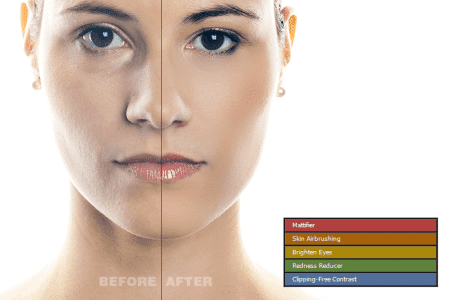
この記事の元になった無料配布アクションが、海外サイト Photoshop Tutorials の「5 Skin Retouching Photoshop Actions」です。確認したところ、配布ページは現在も生きていて、無料版(ZIP内の .atn ファイル)をダウンロードできます。中身は次の5つのアクションです。
収録されている5つのアクション
- Mattifier
- 肌のテカリ(脂っぽい光り)を抑えて、マットな質感に整えます。
- Skin Airbrushing
- 肌の色ムラや細かい荒れをならして、なめらかに見せます。
- Brighten Eyes
- 瞳をくっきりさせ、目力を上げます。
- Redness Reducer
- 赤みを抑えます。肌の赤みや唇のトーン調整に。
- Clipping-Free Contrast
- 白飛び・黒つぶれを起こさずにコントラストを調整します。
使い方はシンプルです。ダウンロードした .atn ファイルをアクションパネル(ウィンドウ/アクション)にドラッグ&ドロップで読み込み、使いたいアクションを選んで再生ボタンを押すだけ。多くは「効果用のレイヤーとマスク」を自動で作ってくれるので、再生後にレイヤーマスクへ黒で塗って効きを部分的に消す/レイヤーの不透明度を下げる、という二段構えで強さを調整します。アクションは「下地作り」、仕上げの加減は手動、と考えると失敗しません。
関連記事:Mac風の光沢3Dが作れる無料Photoshopアクション「Magic 3D」の使い方
注意点として、配布元は海外サイトでメールアドレス登録を求められる場合があり、内容も更新され得ます。アクションはあくまで初速を上げる道具で、これ一本で全部きれいになる魔法ではありません。仕組みを知っておくと、効きすぎたときに自分で戻せます。
参考:Photoshop Tutorials – 5 Skin Retouching Photoshop Actions
仕組みがわかれば一生もの。手作業レタッチの基本3つ
アクションは便利ですが、なぜきれいになるのかを知らないと「効きすぎ」をコントロールできません。プロのレタッチが土台にしている考え方は、実はそれほど数が多くありません。肌をならす「周波数分離」、明暗を整える「ダッジ&バーン」、ピンポイントで消す「修復系ツール」の3つを押さえれば、たいていの人物写真は自然に仕上がります。
1. 周波数分離(フリークエンシー・セパレーション)で肌をならす
周波数分離は、画像を「色ムラ・明暗などのなだらかな情報(低周波)」と「毛穴やうぶ毛などの細かい質感(高周波)」の2層に分けて、それぞれ別々に直すテクニックです。プロのレタッチ定番として長く使われてきました。
ポイントは、質感を残したまま色ムラだけをならせること。アプリのワンタップ美肌が不自然に見えるのは、この2つをまとめて潰してしまうからです。周波数分離なら、毛穴のディテールは生かしつつ、シミや色ムラだけを低周波レイヤー側でなじませられます。
大まかな手順は次の通りです。背景レイヤーを2枚複製し、下のコピーに「ぼかし(ガウス)」をかけて低周波レイヤーに。上のコピーは「イメージ/演算(apply image)」で低周波を差し引き、描画モードをリニアライトにして高周波レイヤーに。これで低周波レイヤーをコピースタンプやぼかしブラシで触れば、質感を壊さず色ムラだけ整えられます。記録しておけばアクション化も可能です。
2. ダッジ&バーン(覆い焼き・焼き込み)で立体感を整える
ダッジ(明るく)とバーン(暗く)で、肌の明暗を一段ずつ手で整えていく方法です。クマやくすみ、ニキビ跡を「消す」のではなく「明るさをそろえる」発想なので、不自然になりにくいのが利点です。
実務では、50%グレーで塗りつぶしたレイヤーを描画モードオーバーレイにして、白・黒の柔らかいブラシで明暗を描き足す方法をよく使います。暗い部分をいきなり消そうとせず、周囲の明るさに少しずつ近づけるのがコツ。地味な作業ですが、写真の説得力はここで決まります。
3. 修復ブラシ・スポット修復ブラシでピンポイントに消す
吹き出物や一時的なムダ毛など「今だけのもの」は、修復系ツールでサッと消します。Adobe公式によると、スポット修復ブラシツールは修復先の周辺から自動でサンプリングし、テクスチャ・明るさ・陰影をなじませて補正します。サンプル元を指定しなくていいので最も手軽です。
参考:Adobe Photoshop ユーザーガイド – スポット修復ブラシツールによるしみの除去
サンプル元を自分で決めたいときは修復ブラシツール(Alt/Optionでソース指定)、肌のキワや背景との境界などはコピースタンプツールが向いています。ここで大事なのは、ホクロやそばかすのような「その人の特徴」まで全部消さないこと。消しすぎると一気に別人=詐欺顔になります。
関連記事:PhotoshopとIllustratorで使いこなす!作業効率を上げるショートカットキー
目を自然に活かすレタッチ
肌ばかり気にして目を放置すると、写真の印象は変わりません。目は写真の主役です。とはいえ、やりすぎると「目だけギラギラ」の不自然顔になるので、ここも引き算が基本です。
まず白目。先ほどのダッジ&バーンや、彩度を少し下げる調整で充血や黄ばみを軽く抜くと、それだけで澄んだ印象になります。真っ白に飛ばすと作り物感が出るので、ほんの一段だけ明るくする程度に留めます。
瞳(虹彩)は、トーンカーブやレベル補正でコントラストを少し上げ、ハイライト(光の映り込み)を軽く強調すると、生き生きして見えます。シャープを瞳の部分だけマスクして軽くかけるのも効果的です。配布アクションの「Brighten Eyes」はこの処理を一気にやってくれますが、効きすぎたらレイヤーマスクや不透明度で必ず引き算してください。
現代の選択肢。AI・Lightroom・スマホアプリ
このアクションが配布された2013年と違い、今は「手で全部やる」以外の道がぐっと増えました。目的に合わせて使い分けると、作業時間が大きく変わります。
Photoshopのニューラルフィルター「肌をスムーズに」
Photoshop 22.0(2021)以降に搭載されたAI機能です。Adobe公式の説明によると、「肌をスムーズに」フィルターはポートレートの肌をなめらかにし、シミなどを最小化します。メニューの「フィルター/ニューラルフィルター」から有効化し、「ぼかし」と「滑らかさ」の2つのスライダーで調整するだけ。数クリックで下地ができます。
ただし、これも強くかけると肌がプラスチックのようにのっぺりします。新規レイヤーに出力して不透明度で薄める、毛穴の残る周波数分離と併用する、といった使い方が現実的です。AIは時短の相棒であって、最終判断はやはり人の目です。
参考:Adobe Photoshop – Smooth skin in portraits(肌をスムーズに)
Lightroom / Lightroom Classic
大量の人物写真を扱うなら、Lightroomのほうが速い場面が多いです。明るさ・色・かすみ除去をスライダーで整えられ、近年はAIによる被写体・人物マスクで「肌だけ」「目だけ」を選んで調整できます。RAW現像から一気通貫でき、調整を別カットへコピーできるのも強みです。細かい消し込みはPhotoshop、トーンの底上げはLightroom、と役割分担するのがおすすめです。
スマホアプリ
SNS用にその場で整えるなら、Lightroomモバイル版や各種レタッチアプリで十分です。ただしスマホアプリは美肌の初期設定が強めなことが多く、放っておくと例の“詐欺顔”になりがち。効果スライダーは必ず手前に戻し、「少し物足りないかな」くらいで止めるのがちょうどいい仕上がりです。
まとめ:自然なレタッチは「引き算」で決まる
肌や目のレタッチは、難しそうに見えて、考え方はシンプルです。土台は周波数分離・ダッジ&バーン・修復系ツールの3つ。これさえ押さえれば、アクションでもニューラルフィルターでも、効きすぎたときに自分の手で戻せます。
無料アクション「5 Skin Retouching Photoshop Actions」は今も入手でき、最初の一歩には十分使えます。慣れてきたら手作業の基本を覚え、必要に応じてニューラルフィルターやLightroom、スマホアプリへ広げていく。この順番が、遠回りに見えていちばん早道です。
道具の選び方も、難しく考える必要はありません。とにかく速く仕上げたい一枚ならアクションやニューラルフィルター、複数カットをまとめて整えるならLightroom、SNSにその場で出すならスマホアプリ。どれを選んでも、効果を一度かけたあとに「強すぎないか」を必ず見直し、最後の強さ調整を手動でやる癖をつければ仕上がりは安定します。逆に言えば、ここを自動任せにすると、どんな高機能ツールでも詐欺顔への一直線です。
最後にひとつだけ。レタッチの上手・下手は、消した量ではなく「消したことに気づかれない自然さ」で決まります。ホクロもそばかすも、その人らしさ。全部消した瞬間に、写真は“詐欺”になります。私が20年やってきて行き着いた結論は、迷ったら一段弱める、です。スライダーを最後まで上げきらない勇気が、いちばんプロっぽい仕上がりを作ります。