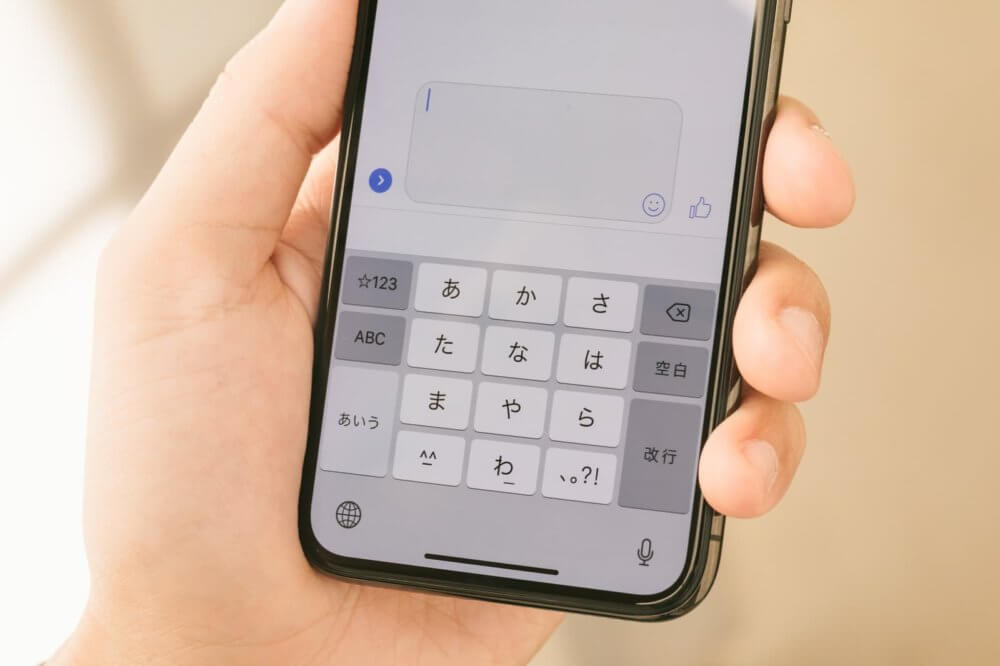
iPhoneで文字を打っているのに、画面への反映が一拍も二拍も遅れて、入力した文字がまとめてドサッと表示される。変換候補もなかなか出てこない。こうなると、ちょっとしたLINEの返信ひとつでもストレスがたまります。
iPhoneの文字入力がもたつく現象の多くは、端末のスペック不足ではなく「キーボードの変換学習データのたまりすぎ」と「ストレージ不足」が原因で、設定の操作だけで解消できることがほとんどです。
私自身、入力してから2テンポくらい遅れて文字が一気に表示される症状に長く悩まされていました。端末が古いせいだと諦めていたのですが、ある操作をしたら一発で直ったんです。その方法を軸に、効果のある対処を順番にまとめます。
まず試したい「キーボードの変換学習をリセット」
私の環境でいちばん効いたのが、このキーボードの変換学習リセットです。日々の入力で蓄積された変換のクセや予測データをいったん工場出荷時の状態に戻す操作で、もたつきの原因になりがちな学習データの肥大化をまるごと解消できます。
ひとつ注意点があります。これまでの入力学習はゼロに戻りますが、自分で登録したユーザ辞書の単語は消えません。よく使う単語を辞書登録している人も安心して試してください。再起動も不要で、1分ほどで終わります。
変換学習をリセットする手順
iOSのメニュー名は昔と変わっていて、いまは「リセット」が「転送またはiPhoneをリセット」の中に入っています。迷いやすいので順番どおりに進めてください。
1.「設定」→[一般]→いちばん下の[転送またはiPhoneをリセット]→[リセット]と進みます。
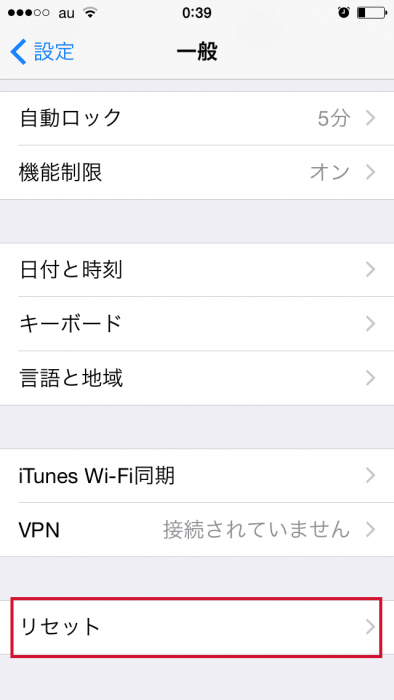
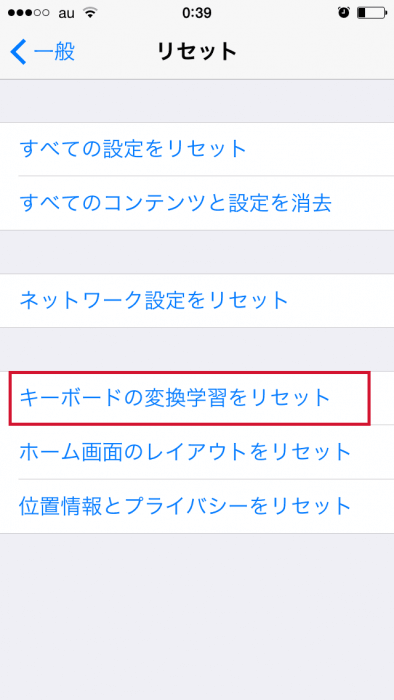
2.メニューの中から[キーボードの変換学習をリセット]を選びます。
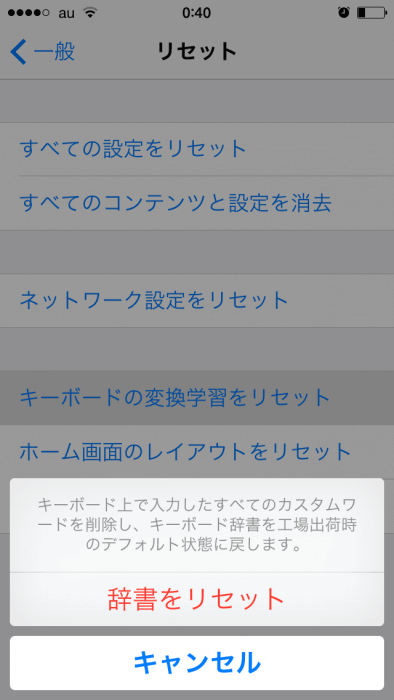
3.パスコードを設定している場合は入力し、最後に赤い文字の[変換学習をリセット]をタップすれば完了です。
私の場合はこれだけで、あの引っかかるような入力遅延がぴたりと止まりました。同じ症状の人は、まずここから試すのをおすすめします。
出典:ソフトバンク サポート(キーボードの変換予測を消す方法)
それでも直らないときに効く対処法
変換学習のリセットで改善しない場合は、別の原因が絡んでいることもあります。私が試して効果を感じた順に紹介します。上から手軽なので、順番に潰していくのが近道です。
1.iPhoneを再起動する
もっとも単純で、意外と効くのが再起動です。バックグラウンドにたまった処理やメモリの詰まりが原因で一時的にもたつくことがあり、電源を入れ直すだけでスッと軽くなる場合があります。原因が分からないときは、まず再起動を試すのが鉄則です。
2.ストレージの空き容量を確保する
空き容量が極端に少ないと、キャッシュや一時処理の余地がなくなり、キーボードを含めて全体の動作が重くなります。[設定]→[一般]→[iPhoneストレージ]で使用状況を確認し、使っていない大きなアプリや溜まった写真・動画を整理しましょう。常に数GBの余裕を残しておくと、もたつきがぐっと減ります。
3.サードパーティ製キーボードをいったん切る
SimejiやGboardなど、純正以外のキーボードアプリを入れている場合、そのアプリの不具合が遅延の原因になっていることがあります。[設定]→[一般]→[キーボード]→[キーボード]から該当のキーボードを削除し、純正キーボードだけにして様子を見てください。これで直れば、原因はそのアプリ側です。
4.iOSを最新にアップデートする
特定のiOSバージョンで入力の不具合が起きるケースもあり、その場合はアップデートで修正されることがあります。[設定]→[一般]→[ソフトウェアアップデート]を確認し、新しいバージョンがあれば適用しましょう。アップデート前にはバックアップを取っておくと安心です。
5.使っていないバックグラウンドアプリを閉じる
大量のアプリを開きっぱなしにしていると、メモリを圧迫して入力反応が鈍くなることがあります。アプリスイッチャーを開いて、当面使わないアプリを上にスワイプして終了させておきましょう。あわせて、バッテリーや動作の改善設定を見直すとさらに快適になります。詳しくはiPhoneのバッテリーを節約して長持ちさせる7つの設定方法もどうぞ。
出典:Apple サポート(iPhoneやiPadの動作が遅い場合)
まとめ:もたつきは順番に潰せば必ず軽くなる
iPhoneの文字入力がもたつくときは、原因を切り分けながら次の順で試すのが効率的です。
一番のおすすめは「キーボードの変換学習をリセット」。[設定]→[一般]→[転送またはiPhoneをリセット]→[リセット]→[キーボードの変換学習をリセット]と進むだけで、再起動も不要、ユーザ辞書も消えません。私はこれだけで直りました。
それでも改善しないときは、(1)再起動、(2)ストレージの空き確保、(3)サードパーティキーボードを切る、(4)iOSアップデート、(5)バックグラウンドアプリの整理、の順に試してください。新しい端末に買い替える前に、まずはこの手順を一通り試す価値があります。どれも設定画面だけで終わる操作で、アプリの追加も端末の初期化も要りません。