帰宅するたびにWi-Fiをつないで、マナーモードを解除して、エアコンのリモコンを探す。毎日全く同じ順番でやっているのに、いつまでも手作業のまま——そんな操作が2つや3つはあるのではないでしょうか。
スマホの自動化と聞いて最初に思いつくのは、位置情報や時刻をきっかけにする方法です。ただ位置情報はバッテリーを削りますし、GPSの精度がぶれて「まだ家にいるのに外出モードになる」といった誤爆も起きます。時刻指定にいたっては、毎日きっちり同じ時間に動く生活を送っている人でないと、かえって邪魔になります。
その隙間を綺麗に埋めてくれるのがNFCタグです。1枚100円前後のシールで、電池もアプリの常駐も要りません。スマホをかざした瞬間だけ、決めておいた処理がまとめて走ります。
かざさなければ絶対に動かないので、誤爆という概念がそもそも存在しない。この割り切りが、使ってみると想像以上に快適です。
この記事では、失敗しないNFCタグの選び方から、AndroidのMacroDroidとiPhoneのショートカットそれぞれの設定手順、玄関・寝室・車・デスクでそのまま使える活用パターンまでをまとめます。
あわせて、実際に手を出すとほぼ全員がぶつかる落とし穴も先に潰しておきます。買ったタグが金属に貼れない、設定したはずなのに無反応、iPhoneだけ挙動が違う。このあたりを知らずに始めると、たいてい最初の週末で心が折れます…
先に結論だけ書いておくと、設定の手軽さはiPhone、使いはじめてからの快適さはAndroidです。同じ「かざすだけ」に見えて、ロック画面での扱いが根本的に違います。
NFCタグは電池のいらないスイッチ
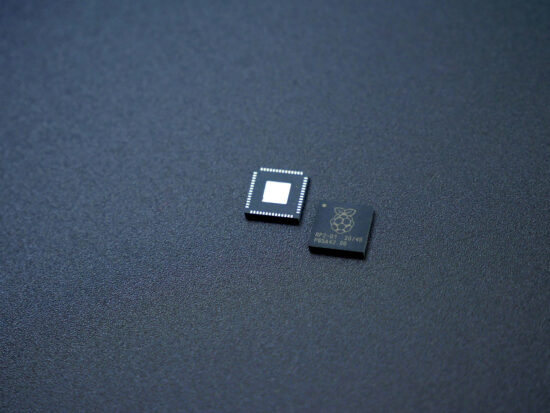
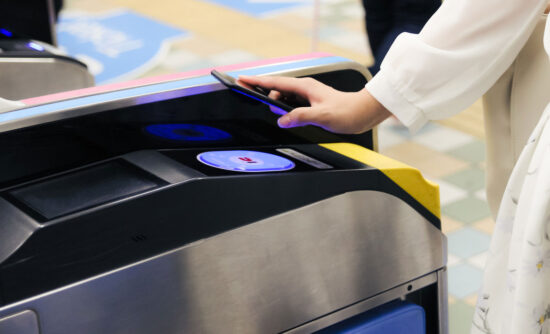
NFCタグは、切手くらいの大きさのシールにICチップとアンテナを埋め込んだものです。交通系ICカードや社員証と同じ規格で動いています。
大きな特徴は、電源を持たないこと。スマホを近づけたときに発生する磁界から電力をもらって動くので、電池切れも充電も存在しません。一度貼ったら、あとは何年でも放置できます。
しかも中身は何度でも書き換えられます。
玄関用に設定したタグを、あとから車用に作り替えるのも自由です。失敗を気にせず試せるのは、地味ながら大きな利点です。
価格は10枚入りで1,000円前後が相場。1枚あたり100円ちょっとなので、家じゅうに貼っても財布はほとんど痛みません。
ちなみにスマホがNFCを読み取る仕組み自体は、マイナンバーカードを読ませるときと全く同じです。カードの読み取りでつまずいた経験がある人は、タグでも同じ場所でつまずきます。
タグ選びは容量より「貼る場所」
NFCタグを買おうとすると、NTAG213/NTAG215/NTAG216という型番が並んでいて、たいていここで手が止まります。
違いは書き込める容量です。NTAG213が144バイト、NTAG215が504バイト、NTAG216が888バイト。数字だけ見ると、大きいほうが良さそうに思えます。
ただ、自動化の用途に限れば、一番安いNTAG213で十分です。MacroDroidもiPhoneのショートカットも、タグに入っている短い識別情報を読んで「どのタグか」を見分けているだけで、実行する処理そのものはスマホ側に保存されているからです。
容量が効いてくるのは、タグにURLやWi-Fi情報、連絡先データを直接書き込んで、アプリなしで開かせたいケース。この使い方は記事の後半で紹介しますが、自動化目的だけなら容量不足に泣くことはまずありません。
それより何倍も重要なのが、貼る場所です。NFCは金属の上ではまともに動きません。電波が金属に吸われてしまい、スマホをどう当てても無反応になります。
玄関ドア、冷蔵庫、車のダッシュボード周り、ノートパソコンの天板。貼りたくなる場所に限って、なぜか金属だらけなんですよね。
金属面に貼るなら「金属対応」「アンチメタル」と明記されたタグを選ぶか、タグと金属の間に電磁波干渉防止シートを挟みます。普通のタグを金属に貼って「不良品を掴まされた」と結論づけてしまう人は、実際少なくありません。
形状はシール型のほかにカード型、キーホルダー型があります。貼り替える可能性があるうちは、シール型を10枚ほど買って試すのが一番無駄になりません。
参考:【徹底比較】NFCカード NTAG213 / NTAG215 / NTAG216 の違いとは?
Android編:MacroDroidで組む4ステップ
AndroidでNFCタグを使うなら、MacroDroidが一番扱いやすいと思います。無料で使えて、プログラミングの知識も要りません。
手順はこうです。
- MacroDroidで新しいマクロを作り、トリガーの「+」から「NFCタグ」を選ぶ
- 「NFCタグを新規追加」を選んで、タグに名前を付ける
- スマホをタグにかざして書き込む
- アクションに実行したい処理を追加し、マクロを保存する
アクションはWi-Fiのオンオフ、Bluetooth接続、アプリの起動、音量変更、画面の明るさ、メール送信など数百種類から選べます。複数のアクションを並べておけば、1回のタッチでまとめて走ります。
つまずきやすいのは、すでに書き込み済みのタグを別のマクロで使い回すときです。ここでも「NFCタグを新規追加」からタグ名を入力するのですが、以前と一文字でも違う名前を書くと別のタグ扱いになり、うんともすんとも言わなくなります。
作ったタグの名前をメモに残しておくと、あとで確実に楽をできます。
LINK:MacroDroid(公式サイト)
iPhone編:標準ショートカットで完結
iPhoneはアプリを追加しなくても、標準のショートカットアプリだけで設定できます。
- ショートカットアプリを開き、「オートメーション」タブへ移動する
- 「個人用オートメーションを作成」から「NFC」を選ぶ
- 「スキャン」をタップしてタグを読み取り、名前を付ける
- 実行したい処理を選んで保存する
ここで絶対に外せないのが、「実行の前に尋ねる」をオフにすることです。オンのままだとタグにかざしても通知が出るだけで、その通知をタップしないと処理が始まりません。それでは自分でアプリを開くのと手間が変わらず、せっかくの自動化が台無しになります。
もう一つ、機種の条件があります。バックグラウンドでNFCタグを読む機能はiPhone XS以降に搭載されたもので、それより前の機種ではこのオートメーション自体が作れません。
iPhone 7や8もNFC自体は積んでいますが、対応アプリを開いている間しか読めない仕様です。ここばかりは買い替え以外の回避策がありません。
ロック画面の扱いが決定的に違う
同じ「かざすだけ」でも、両者には無視できない差があります。一番大きいのがロック画面での挙動です。
iPhoneはロックされた状態でタグを読み取っても、処理が自動では走りません。確認を求められ、「続ける」を押してからFace IDかパスコードでロックを解除する流れです。
つまりiPhoneでは「ポケットから出してかざすだけ」は実現できず、必ずロック解除が挟まります。これは仕様なので、設定でどうにかなる話ではありません。寝る前や外出直前など、片手がふさがっている場面では、この一手間が意外と響きます。
Androidも画面がオフのままでは読み取れません。ただしロックさえ解除されていれば、かざした瞬間にマクロが動きます。機種によっては確認の通知が挟まることがあり、その場合はMacroDroid側でその通知を自動でタップさせるという逃げ道まで用意されています。
できることの幅も違います。iPhoneのショートカットが触れるシステム設定の範囲は、Appleに制限されているからです。Wi-Fiのオンオフや低電力モード、明るさや集中モードの切り替えはできても、細かい設定項目には踏み込めません。
MacroDroidは端末の設定をかなり深いところまで操作できるうえ、条件分岐や変数まで使えます。「平日の朝にかざしたときだけ天気を読み上げる」といった作り込みも可能です。
設定の手軽さはiPhone、日々の快適さと自由度はAndroid。この構図は当分変わらないと思います。
貼る場所別の使いどころ
ここからは貼る場所ごとに、そのまま真似できる組み合わせを並べます。
並べた5か所に共通しているのは、帰宅・就寝・乗車のように毎日必ず通る動線の上にあることです。たまにしかやらない操作をタグにしても、かざす習慣のほうが先に消えてしまいます。
玄関:帰宅用と外出用は対で考える
一番効果を実感しやすいのが玄関です。帰宅した直後にやっている操作を数えると、たいてい4つや5つあります。
帰宅用(ドアの内側に貼る)
- Wi-Fiをオンにする
- マナーモードを解除して着信音量を戻す
- スマートリモコン経由で照明とエアコンをオン
- 音楽の出力をリビングのスピーカーに切り替える
では外出用も要るのか。結論としては作ったほうがいいのですが、「帰宅用の逆」を機械的に並べるのは違います。
設定には、往復で対にしないと破綻するものと、片道だけで完結するものがあるからです。
対にしないと破綻するもの
- マナーモード:帰宅時に解除したまま出かけると、電車や職場で普通に鳴ります
- 着信音量:家の中で下げているなら、外に出る前に戻さないと着信に気づけません
- エアコンと照明:消し忘れ防止こそが本命で、外出用タグの一番の価値はここです
片道で完結するもの
- Wi-Fi:家を出れば勝手に圏外になり、通信はモバイル回線へ切り替わります。わざわざオフにする実利はバッテリーの節約くらいで、最近の端末ならその差もごくわずかです
- 天気の表示:出るときだけ見れば十分で、帰宅時に対応する処理は要りません
この切り分けを踏まえると、外出用はこうなります。
外出用(鍵を取る場所や靴箱の上に貼る)
- マナーモードをオンにする
- 着信音量を下げる
- 照明とエアコンをオフにする
- 今日の天気を表示する(傘の判断用)
ついでに書いておくと、帰宅用に「モバイルデータをオフ」を入れるのはおすすめしません。Wi-Fiにつながっていれば通信は自動的にWi-Fi側が優先されるので、切る意味がほとんどないからです。
それでいて外出用を使い忘れると、外で圏外のまま気づかないという事故が起きます。得るものが小さく、失敗したときの損害が大きい。対にする設定は、この観点で選ぶと外しません。
2枚と書きましたが、1枚のタグで交互に反転させるトグル方式でも同じことはできます。どちらにも一長一短があります。
- トグル(1枚):貼る場所が1つで済み、どちらを触るか迷う余地がない。ただしタグを使わずに出入りしたり、手動で設定を変えたりすると状態がずれて、次にかざしたときに逆の動作をする
- 2枚:それぞれ「必ずオンにする」「必ずオフにする」と決め打ちできるのでずれない。ただし、どちらがどちらのタグか分かりにくくなる
ずれても手で直せばいい、と割り切れるならトグル1枚で十分です。判断材料は「家の出入りでどれくらいタグを使い忘れそうか」で、そこは生活パターン次第だと思います。ただしエアコンが絡むと、ずれたときに「消したつもりが点いた」という損害が出ます。家電を操作するなら2枚のほうが安全です。
2枚にするなら、並べて貼らないのがコツです。帰宅用はドアの内側、外出用は鍵を取る場所や靴箱の上。動線の違う位置に置いてしまえば、そもそも「どっちだったか」と考える場面が発生しません。玄関に2枚並べるから迷うのであって、触る場所を分ければ選択そのものがなくなります。
もう一つ、Androidならではの逃げ道。MacroDroidは条件分岐が使えるので、状態を反転させる代わりに、「いま自宅のWi-Fiにつながっているか」を見て処理を振り分けられます。記憶した状態ではなく実際の接続状況で判断するぶん、単純なトグルよりずれにくくなります。
ベッド脇:就寝と起床をセットで組む
就寝前の操作は、意外と手数がかかっています。明るさを下げて、通知を止めて、アラームを確認して、スピーカーにつなぐ。数えると4〜5操作です。
就寝用
- 画面の明るさを最小まで下げる
- おやすみモード(iPhoneは集中モードの「睡眠」)をオンにする
- アラームの設定を確認する画面を開く
- Bluetoothスピーカーやイヤホンに接続する
起床用(目覚まし時計の横など、就寝用とは別の位置に)
- おやすみモードを解除する
- 明るさを自動調整に戻す
- 今日の天気とカレンダーの予定を読み上げる
- 音楽アプリで目覚まし用のプレイリストを再生する
明るさの制御で引っかかりやすいのが、「明るさの自動調整」がオンのままだと、下げてもすぐ元の値に戻されてしまう点です。就寝用のマクロには、明るさを下げる前に自動調整をオフにする処理を入れておくと安定します。
貼る場所は充電器の真横がおすすめです。寝る前に充電ケーブルを挿す動作のついでに手が届くので、「タグにかざす」という新しい習慣を作らずに済みます。
車:乗車用だけでなく降車用にも1枚
車載ホルダーの横に貼るタグは、NFCタグの用途としては定番です。
乗車用(ホルダーの横やダッシュボード)
- Bluetoothをオンにしてカーオーディオに接続する
- 音楽アプリを起動して再生を開始する
- 地図アプリを開く
- 画面の自動ロックをオフにする(ナビ表示が消えない)
- 運転中の通知を制限する
ダッシュボードやエアコン吹き出し口のホルダーは金属パーツが多いので、ここは金属対応タグの出番になります。
そして見落とされがちなのが降車用です。
降車用(運転席のドア内側やキーホルダー)
- 現在地をメモアプリに記録する(駐車位置の記録)
- Bluetoothを切断する
- 画面の自動ロックを元に戻す
- 音量を通常に戻す
とくに効くのが駐車位置の記録です。
大型商業施設の立体駐車場やイベント会場の臨時駐車場で、車をどこに停めたか分からなくなった経験は誰にでもあるはずです。降りるときにかざすだけで座標がメモに残るので、探し回る時間がまるごと消えます。
iPhoneのショートカットなら「現在の場所を取得」してメモに追加、MacroDroidなら位置情報を変数に入れてファイルへ書き出す、という組み方です。
デスク:作業の開始と終了を区切る
在宅勤務や自宅作業をする人には、デスク周りのタグが効きます。
作業開始用
- 集中モードをオンにして通知を止める
- 作業用のタイマーを開始する
- 作業用BGMのプレイリストを再生する
- 勤怠打刻アプリを起動する
作業終了用
- タイマーを停止して、経過時間を記録する
- 集中モードを解除して通知を戻す
- 音楽を停止する
タイマーの開始と停止をタグに紐づけておくと、作業時間の記録が自動的に溜まっていきます。手で記録しようとすると必ず忘れますが、タグなら作業を始める動作そのものが記録になります。
会議室や打ち合わせスペースの入り口に「マナーモードをオンにする」だけのタグを貼っておくのも、単純なわりに効きます。
持ち物と生活動線:小さなタグほど効く
大がかりな自動化でなくても、1アクションだけのタグが刺さる場面があります。
- 傘立ての近く:天気予報アプリを開く
- ゴミ置き場の扉の裏:収集日カレンダーを表示する
- 薬箱のふた:服用した時刻をメモやスプレッドシートに追記する
- ジムバッグ:ワークアウトの記録を開始して音楽を再生する
- 子どもの学習机:タイマー開始と通知オフをまとめて実行
服用記録のように「あとで思い出せない情報を、その場で残す」用途は、NFCタグと相性が抜群です。入力画面を開いて日時を打ち込む手間がゼロになるので、記録が続きます。
子どもがいる家庭なら、玄関に「帰宅したことを親に知らせる」タグを置くのも実用的です。かざすと保護者へメッセージが飛ぶだけの仕組みですが、見守りアプリを常駐させるよりバッテリーにも優しく、子ども側の操作も1回で済みます。この用途は、自由度の高いMacroDroid向きです。
Wi-Fiのパスワードをタグに書いておく
ここまでは「タグをきっかけにスマホ側の処理を動かす」使い方でしたが、タグ自体にデータを書き込む使い方もあります。その代表がWi-Fi接続情報です。
Wi-Fi AllianceがWi-Fi Simple Configuration(WSC)という規格を定めていて、SSIDとパスワードをNFCタグに格納できます。Android 5.0以降はこの規格をOSレベルで認識するため、アプリを入れなくてもタグにかざすだけでWi-Fiにつながります。
来客のたびに「パスワードは大文字のエスから始まって…」と読み上げる作業が消えます。リビングのテーブルにタグを1枚置いておいて、「これにかざしてください」で終わりです。
書き込みもAndroidだけで完結します。機種によりますが、接続中のWi-FiのSSIDを長押しして「NFCに書き込む」を選び、タグにかざすだけです。
この用途はSSIDとパスワードという実データをタグに載せるので、容量が意味を持ちます。とはいえ144バイトのNTAG213でも通常のSSIDとパスワードなら収まります。
注意点は、iPhoneはWi-Fiタグの読み取りに標準対応していないことです。専用アプリを入れれば接続できますが、来客がiPhoneユーザーだと結局アプリの案内から始まることになります。家族や自分用の割り切った使い方と考えたほうが現実的です。
参考:タッチだけでWi-Fi接続させるNFCタグをAndroidスマホで作ってみた
貼って続くタグと、すぐ剥がすタグの差
ここまで活用例を並べてきましたが、実際に生活へ定着するものは思ったより限られます。
判断の基準は一つだけで、かざす手間が、手作業より確実に小さいかどうかです。ここを外すと、どれだけ凝ったマクロを組んでも1週間で使わなくなります。
目安として、その操作がいま何ステップかかっているかを数えてみてください。3ステップ以上あればタグにする価値が十分あります。玄関も車も就寝前も、数えてみると4〜5操作あります。
逆に続かないのは、もともと1タップで済む操作をわざわざタグに置き換えたケースです。アプリを1つ起動するだけ、ライトを点けるだけ。この手のタグは、スマホを取り出した時点ですでに勝負がついています。
もう一つの盲点が、貼る位置とスマホ側の読み取り位置の関係です。NFCアンテナの場所は機種ごとにばらばらで、Androidは背面の中央から上寄り、iPhoneは背面のかなり上部にあります。家族で機種が違うと、同じタグでも当てる角度が変わってきます。
反応しないときに確認する順番
設定したのに動かない、というのはよくあります。原因はだいたい次のどれかです。
- 本体のNFC設定がオフになっている(設定内の「接続」や「NFC/おサイフケータイ」から確認)
- タグを金属面に貼っている、またはすぐ近くに金属がある
- スマホの読み取り位置とタグがずれている
- スマホケースが厚い、あるいは金属プレートやカードが挟まっている
- 画面がオフのまま、またはロックされたまま
意外に多いのがスマホケースです。マグネット式の車載ホルダー用に金属プレートを貼っていると、それがNFCを完全に遮ってしまいます。
切り分けは簡単で、ケースを外して直接かざしてみること。それで動くならケースが原因です。
タグの不良を疑う前に、まず「読み取れる状態になっているか」を確かめる。この順番で見ていくと、原因はすぐ絞り込めます。
まとめ
NFCタグは、スマホの自動化のなかでも一番敷居の低い手段です。
位置情報のように誤爆せず、時刻指定のように生活リズムを縛らない。かざしたときだけ動くという単純さが、そのまま扱いやすさになっています。1枚100円ちょっとという値段も、とりあえず試すハードルをぐっと下げてくれます。
買うときに押さえるのは2点だけです。容量は最安のNTAG213で足り、本当に気にすべきなのは貼る場所が金属かどうか。金属に貼るなら金属対応タイプを選ぶ。ここさえ外さなければ、最初の1枚で失敗することはありません。
設定はAndroidならMacroDroidでトリガーに「NFCタグ」を選ぶだけ、iPhoneならショートカットのオートメーションからNFCを選ぶだけです。どちらも5分あれば1つ目が完成します。iPhoneで作るときは「実行の前に尋ねる」をオフにする。ここがオンのままだと通知をタップする手間が残り、自動化した実感がまるで得られません。
活用先で迷ったら、玄関・ベッド脇・車の3か所から始めるのが確実です。帰宅時のWi-Fiオンとマナー解除、就寝時の明るさと通知の制御、乗車時のBluetooth接続。どれも手作業なら4〜5操作かかっていて、しかも毎日必ず通る場所にあります。
玄関を作るときは、帰宅用と外出用を対で考えてください。マナーモードや着信音量、エアコンのように「戻さないと困る設定」は、片方だけ作ると必ず破綻します。逆にWi-Fiは家を出れば自動で圏外になるので、対にする必要がありません。この切り分けさえできていれば、2枚あっても管理は複雑になりません。
貼る位置は、並べずに動線を分けるのがコツです。帰宅用はドアの内側、外出用は鍵を取る場所。触る場所が違えば、どちらか迷う場面そのものがなくなります。
まずは10枚入りをひと袋買って、玄関の内側に1枚貼ってみる。2枚目が必要かどうかは、1枚を使ってみてから決めれば十分です。