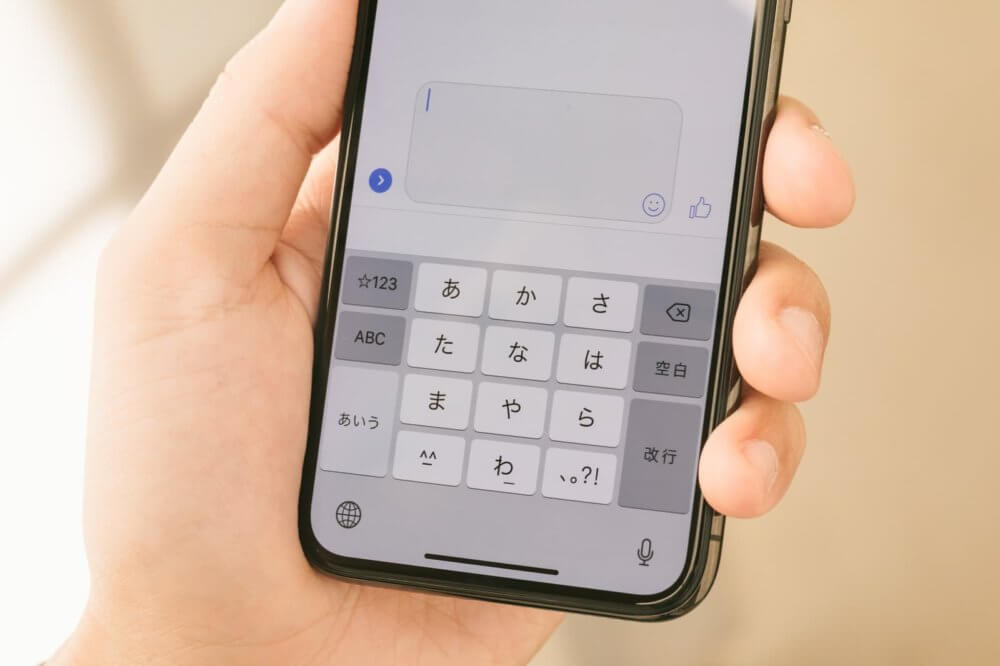
iPhoneで文字を打っていると、「またこの言葉か」と感じる瞬間がありませんか。自分のメールアドレス、住所、よく使う挨拶、SNSの定型文。打つたびに数秒かかって、一日トータルだとそこそこの時間になっています。私も仕事でメールを書くたびに「お世話になっております」を打っていて、ある日ふと「これ、登録できたよな」と思い出しました。
そこで役立つのが、iPhoneに最初から入っているユーザー辞書(テキスト置き換え)です。「よみ」として短い文字を登録しておくと、それを入力するだけで長い単語や文章が変換候補に出てきます。「めーる」と打つだけで自分のアドレスが出る、といった具合です。
ただ、便利な反面「設定したのに変換候補に出てこない」「iPadと同期されない」といったつまずきも起きやすい機能です。登録自体はかんたんなのに、ちょっとした入力ミスで動かないことが意外と多いんですよね。
この記事では、最新のiOSに沿ったユーザー辞書の登録手順、すぐ使える登録例、反映されない時の確認ポイント、iCloudでの同期、そして登録してはいけない情報まで、ひととおり実用的にまとめました。読み終わるころには、自分の入力スタイルに合った辞書を作れるようになっているはずです。
登録自体は数分で終わるので、まずは身構えずに読み進めてもらえればと思います。
「毎回同じ言葉を打っているな」と心当たりがある方は、ここから数分の設定で日々の入力がぐっと軽くなります。設定の経路や同期の仕組みは最新のiOSでも基本的に同じなので、お使いのiPhoneのバージョンを気にせず進めてください。
iPhoneのユーザー辞書とは
iPhoneのユーザー辞書は、よく使う単語や文章をあらかじめ登録しておける機能です。設定アプリ上では「ユーザ辞書」、Apple公式の英語表記では「テキスト置き換え(Text Replacement)」と呼ばれています。呼び名は違いますが中身は同じものです。
仕組みはシンプルで、登録した「よみ」を入力すると、ペアにした単語や文章が変換候補に表示されます。Apple公式サポートでも、登録したフレーズはそのよみを打つと変換候補に出ると説明されています。
たとえば長いメールアドレスを毎回打つのは地味に手間ですが、ユーザー辞書に入れておけば「めーる」と打つだけで呼び出せます。「短いよみ」と「実際に入力したい言葉」をペアで覚えさせるだけ、と考えると分かりやすいと思います。
派手な機能ではありませんが、一度使い始めると手放せなくなるタイプの便利さです。
テキスト置き換えでキー入力を減らす – Apple サポート
iPhoneユーザー辞書の登録方法
登録の入り口は「設定」アプリです。経路は次のとおりで、最新のiOSでも変わっていません。
- 「設定」アプリを開く
- 「一般」をタップする
- 「キーボード」をタップする
- 「ユーザ辞書」をタップする
- 右上の「+」をタップする
- 「単語」に呼び出したい言葉(メールアドレスや定型文など)を入力する
- 「よみ」に呼び出すための短い文字を入力する
- 右上の「保存」をタップする
これで登録は完了です。あとはキーボードで「よみ」を打てば、登録した単語が変換候補に並びます。
ここで一点だけ注意したいのが、「単語」と「よみ」の役割を間違えないことです。「単語」は実際に出したい中身、「よみ」はそれを呼び出す合言葉、という関係です。最初のうちは逆に入れてしまう人が本当に多いので、登録のたびに確認するクセをつけると安心です。
登録イメージは次のような形です。
- よみ「めーる」 → 単語「example@example.com」
- よみ「じゅうしょ」 → 単語「東京都〇〇区〇〇」
- よみ「おつ」 → 単語「お疲れさまです。」
削除したいときは、ユーザ辞書の一覧で対象を左にスワイプして「削除」を選ぶか、左上の「編集」から消せます。使わなくなった登録はこまめに整理しておくと、変換候補がすっきりします。
すぐ使える便利な登録例
ユーザー辞書は短い単語だけでなく、長い文章や記号の入力にも使えます。ここからは、実際に登録しておくと効きやすい例をジャンル別に紹介します。自分の使い方に近いものから取り入れてみてください。
メール・連絡先系
入力する機会が多いわりに変換に出てこない情報は、ユーザー辞書の得意分野です。
- よみ「めーる」 → example@example.com
- よみ「でんわ」 → 090-0000-0000
- よみ「なまえ」 → 山田 太郎
- よみ「かいしゃ」 → 株式会社〇〇
ただし電話番号や氏名などは個人情報にあたります。端末を家族や職場で共有している場合は、登録する内容を一度見直しておくと安心です。
住所・配送先系
ネットショッピングや申し込みフォームで住所を打つことが多い人には、特に効果が大きい使い方です。
- よみ「ゆうびん」 → 100-0000
- よみ「じゅうしょ」 → 東京都〇〇区〇〇1-2-3
- よみ「びる」 → 〇〇ビル101号室
住所はまるごと登録すると便利ですが、紛失時のリスクが気になる場合は、郵便番号や市区町村までにとどめておくという選び方もあります。
仕事で使う定型文
ビジネスメールやチャットで繰り返し使う言い回しは、ユーザー辞書ととても相性がいいです。私自身もこのあたりは登録しておいて、入力の手数をかなり減らしています。
- よみ「おせわ」 → お世話になっております。
- よみ「よろしく」 → よろしくお願いいたします。
- よみ「かくにん」 → ご確認のほど、よろしくお願いいたします。
- よみ「へんしん」 → ご返信ありがとうございます。
- よみ「しょうち」 → 承知いたしました。
コツは、長い文章を全部詰め込むより、よく使う短めの定型文を中心に登録することです。短いほど呼び出しやすく、結果的に使う頻度も上がります。
SNS・ブログで使う表現
SNSやブログを運営している人なら、ハッシュタグや決まり文句を登録しておくと投稿がスムーズになります。
- よみ「ぶろぐ」 → ブログを更新しました。
- よみ「はっしゅ」 → #ブログ更新
- よみ「りんく」 → 詳しくはこちらをご覧ください。
記号・顔文字
探すのが地味に面倒な記号や顔文字も、ユーザー辞書に入れておけば一発で出せます。
- よみ「ほし」 → ★
- よみ「まる」 → ●
- よみ「やじるし」 → →
- よみ「かお」 → \(^o^)/
よく使う記号をまとめて登録しておくと、変換候補をスクロールして探す手間がなくなります。
ユーザー辞書が反映されない時の確認ポイント
「登録したはずなのに変換候補に出てこない」。これはユーザー辞書でいちばん多い相談です。あわてて削除し直す前に、まずは次の点を順番に確認してみてください。
- 「単語」と「よみ」を逆に登録していないか
- 「よみ」に記号やスペースを入れていないか(ひらがなだけにするのが無難です)
- 使っているキーボードが日本語入力になっているか
- 登録後に「保存」を押し忘れていないか
- iPhoneを再起動すると直るか
とくに多いのが、最初にも触れた「単語」と「よみ」の入れ違いです。「単語」には呼び出したい中身、「よみ」にはそれを呼び出す短い文字、という対応をもう一度確認してみてください。
ここまで試しても出てこない場合は、変換学習の不調が原因のことがあります。その際は「設定」→「一般」→「転送またはiPhoneをリセット」→「リセット」→「キーボードの変換学習をリセット」を試す方法があります。リセットすると学習した変換のクセは初期化されますが、ユーザ辞書に登録した単語そのものは消えませんので、その点は安心して試せます。
関連記事:遅い!重い!iPhoneのキーボードの文字入力がもたつく現象を一発で解消する方法
iPhoneのユーザ辞書に単語登録するやり方を完全解説 – ノジマ サポートサイト
iCloudでほかのデバイスと同期する
iPhoneのほかにiPadやMacを使っているなら、ユーザー辞書をデバイス間で共有できます。同じApple IDでiCloud Driveを有効にしておくと、登録した内容がiCloud経由で各デバイスに同期される仕組みです。Apple公式でも、片方で加えた変更がほかのデバイスにも反映されると案内されています。
iCloud Driveがオンになっているかは、次の場所で確認できます。
- 「設定」アプリを開く
- いちばん上の自分の名前(Apple ID)をタップする
- 「iCloud」をタップする
- 「iCloud Drive」がオンになっているか確認する
同期には少し時間がかかることもあります。すぐに反映されないときは、しばらく待つ、Wi-Fi接続を確認する、端末を再起動する、といった対処を試してみてください。
それでも同期されない場合は、iCloud Driveを一度オフにして、少し待ってから再びオンにし直すと改善することがあります。アップデート後に同期が止まったケースでも有効な手です。
iCloud: Mac と iPhone でユーザ辞書が同期されない場合の対処方法 – siro:chro
登録しない方がよい情報
便利だからといって何でも登録してよいわけではありません。ユーザー辞書はあくまで入力を補助する機能で、機密情報を守る仕組みは持っていません。次の情報は登録を避けたほうが安全です。
- パスワード
- クレジットカード番号
- 銀行口座情報
- マイナンバー
- 認証コード
- 会社の機密情報
パスワードや重要情報の保管には、ユーザー辞書ではなく専用のパスワード管理アプリを使ってください。iPhoneには標準の「パスワード」アプリもあるので、こちらに任せるほうが安全です。ユーザー辞書は「人に見られても困らない、よく使う言葉」を入れる場所と割り切るのがちょうどいいバランスだと思います。
ユーザー辞書を整理するコツ
登録しすぎると、こんどは変換候補がごちゃついて逆に使いにくくなります。長く快適に使うには、よみの付け方にゆるいルールを持たせておくのがおすすめです。
- メール系は「めーる」から始める
- 住所系は「じゅうしょ」から始める
- 仕事用は「びじ」などの接頭語でまとめる
- 顔文字は「かお」から始める
- 使わなくなった登録は定期的に削除する
たとえば仕事用の定型文を「びじ」でまとめると、こんな形になります。
- びじおせわ → お世話になっております。
- びじかくにん → ご確認のほど、よろしくお願いいたします。
- びじへんしん → ご返信ありがとうございます。
頭の文字をそろえておくと、「あれ、なんて登録したっけ」となりにくく、あとからの管理もぐっと楽になります。
まとめ
iPhoneのユーザー辞書は、派手さはないものの毎日の入力をじわじわ助けてくれる機能です。メールアドレス、住所、定型文、記号、顔文字といった「何度も打つ言葉」を短いよみで呼び出せるようにしておくだけで、一日の入力の手数がはっきり減ります。登録の経路もiCloudでの同期も最新のiOSで基本は変わらないので、一度覚えておけば長く使える知識でもあります。
あらためて、押さえておきたいポイントは次のとおりです。
- 登録は「設定」→「一般」→「キーボード」→「ユーザ辞書」から
- 「単語」は中身、「よみ」は呼び出す合言葉。入れ違いに注意する
- メールアドレスや定型文、記号・顔文字は特に相性がよい
- 反映されない時は登録内容・キーボード・再起動・変換学習リセットの順で確認する
- iPad・Macとの同期はiCloud Driveをオンにする
- パスワードや重要情報は登録しない
- 登録しすぎたら定期的に整理する
一度設定しておけば、その効果は毎日の入力で静かに積み重なっていきます。最初から完璧な辞書を作ろうとせず、「また同じ言葉を打っているな」と感じたものを、その都度ひとつずつ足していくくらいの気軽さがちょうどいいと思います。私自身も、使いながら少しずつ登録を増やしたり、要らなくなったものを消したりして、自分の入力スタイルに合わせて育ててきました。まずはよく使う一つを登録するところから始めてみてください。慣れてきたらiPadやMacとの同期も合わせて整えておくと、どの端末でも同じ感覚で入力できるようになります。