振込を終えた画面をスクショで残そうとしたのに、「セキュリティ ポリシーにより〜」と表示されて、画像が保存されないことがあります。スマホが壊れたように見えますが、これは撮ろうとした画面のほうが撮影を断っているときに出る表示で、故障ではありません。
まずはホーム画面でスクショを1枚撮ってみてください。撮れたなら原因は表示が出た画面の側にあり、それが銀行などのアプリか、Chromeのシークレットモードか、会社の仕事用アプリかで対処が変わります。
ホーム画面でも撮れないときは、スマホ側を見直す番です。撮った直後のプレビューすら出ないならボタンの押し方を、プレビューは出たのに画像が見当たらないなら保存先を確かめます。
まずホーム画面でスクショが撮れるか試す
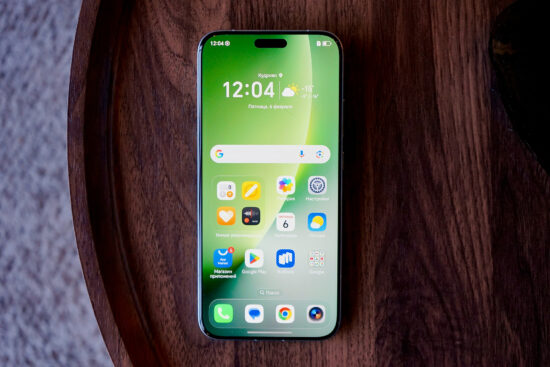
表示が出た画面から一度離れて、何も開いていない画面で撮ってみます。
- 表示が出たアプリはそのままにして、ホームボタン(または画面下端からの上スワイプ)でホーム画面に戻る
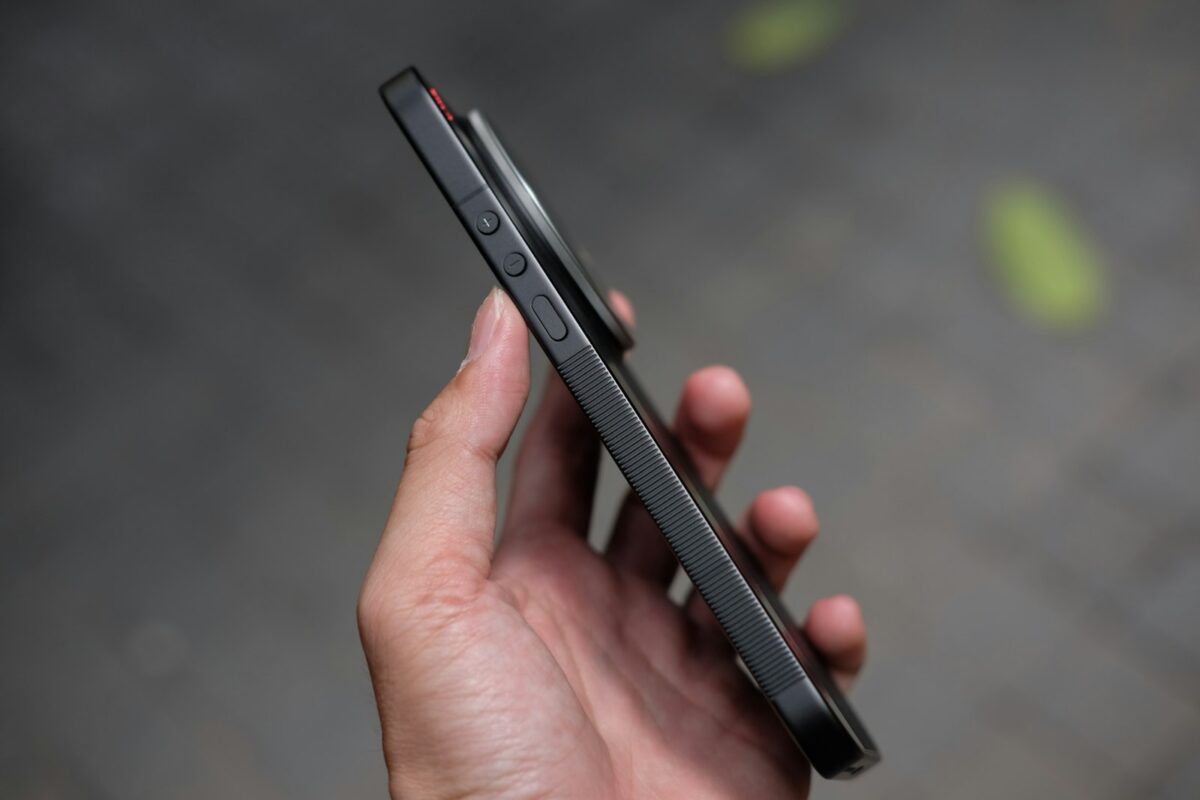
- [電源]ボタンと[音量小]ボタンを同時に押す
- 画面の左下に、撮った画像の小さなプレビューが出るかを見る
プレビューが出たなら、スマホのスクショ機能はちゃんと動いています。撮れないのは、さっきの画面だけ。
結果ごとに、読む節はこう分かれます。
- ホーム画面では撮れて、アプリの画面で「セキュリティ ポリシー」の表示が出る → 次の節
- Chromeで見ていたページだけ撮れない → 「Chromeのシークレットモードとフォトの[ロック中]も撮れない」
- 会社のメールやチャットのアプリだけ撮れない → 「会社や学校のアプリだけ撮れないときは管理者の設定」
- ホーム画面でもプレビューが出ない → 「ホーム画面でも撮れないときのボタン操作」
- プレビューは出たのに画像が見当たらない → 「撮れたはずのスクショが見つからないとき」
「セキュリティポリシー」と出たら、撮影を断っているのは画面側
銀行や決済アプリのバーコード画面、動画配信アプリの再生画面、パスワードを入れる画面。このあたりは、アプリを作る側が「この画面は撮らせない」という印を付けていることがよくあります。
Androidにはそのための仕組みが最初から用意されていて、開発者向けの資料にも、印の付いた画面はスクリーンショットに写らないと書かれています。印の名前は FLAG_SECURE。名前を覚える必要はありませんが、スマホを使う側の設定で外せるものではない、という点は押さえておきたいところです。
表示の文言は機種によって少しずつ違い、「スクリーンショットを撮影できません」と出るものもあれば、Galaxyのように「スクリーン キャプチャできません」と書くものもあります。言っていることはどれも同じですね。
この表示が出た画面は、スクショ用のアプリを入れ直しても撮れません。アプリ側が断っているので、撮る道具を替えても結果は変わらないんです。
残したい中身が振込の結果や注文の内容なら、アプリの中に[明細]や[取引履歴]、PDFで保存するボタンが無いかを先に探すといいと思います。私なら、別のスマホやカメラで画面を撮るのは最後の手段にします。口座番号やバーコードが写った写真が、カメラのフォルダにずっと残ってしまうからです。
Chromeのシークレットモードとフォトの[ロック中]も撮れない
アプリではなく、Chromeで見ていたページで表示が出たなら、タブの種類を確かめます。
Android版のChromeは、シークレットモードのタブではスクリーンショットを初期設定で止めています。アドレスバーのあたりが黒っぽい色になっていたら、それがシークレットタブ。通常のタブで開き直せば撮れます。
- シークレットタブのアドレスバーをタップして、URLをコピーする
- 右上の[︙]→[新しいタブ]を開く
- 新しいタブのアドレスバーにURLを貼り付けて開く
- [電源]+[音量小]でスクショを撮る
ログインが必要なページは、通常のタブでもう一度ログインし直す手間がかかります。以前はChromeの試験機能(フラグ)でシークレットタブを撮れるようにする方法が紹介されていましたが、いまのChromeで同じ項目が出てくるとは限りません。
もう1つの撮れない場所が、Googleフォトの[ロック中](ロックされたフォルダ)の中です。画面ロックや指紋で隠している写真なので、簡単に撮れてしまっては隠した意味がない…というわけ。フォルダを閉じて普通のライブラリに戻れば、スクショは撮れます。
会社や学校のアプリだけ撮れないときは管理者の設定
会社から渡されたスマホや、私物のスマホに会社のメール・チャットを入れている場合は、もう1つ別の理由があります。
仕事用のアプリを個人のアプリと分けて入れる「仕事用プロファイル」という仕組みでは、会社の管理者がスクリーンショットを禁止できます。Microsoft Intuneのような管理用のサービスにその項目があって、禁止されると仕事用のアプリの画面だけが撮れなくなるんです。
見分けるには、アプリのアイコンの右下に小さなかばんの印が付いているかを見ます。
かばんの印が付いたアプリで表示が出たなら、自分のスマホの設定をいくら探しても解除の項目は見つかりません。画面をどうしても残す必要があるときは、社内の情報システムの担当に相談しましょう。
ホーム画面でも撮れないときのボタン操作
ホーム画面でもプレビューが出ないなら、アプリのせいではありません。
電源と音量小の同時押しは、片方が少しでも早いと、音量のバーが出るだけだったり、画面が消えたりします。私も同時押しのつもりで、音量のバーだけを何度も出したことがあります…。2本の指をボタンに当ててから、押す瞬間をそろえるように意識したら、失敗がぐっと減りました。
それでもだめなら、Googleのヘルプにあるもう1つの撮り方を試します。
- [電源]ボタンを数秒間長押しする
- 出てきたメニューで[スクリーンショット]をタップする
機種によっては、電源ボタンの長押しで音声アシスタントが立ち上がり、このメニューが出てきません。どちらの方法でも撮れない場合は、同じヘルプが、スマホのメーカーのサポートサイトで確認するよう案内しています。メーカー独自の撮り方(画面を指でなでる操作など)が用意されている機種もあるので、そちらで撮れることもありますよ。
ボタンは押せているのに何も起きないなら、一度スマホを再起動してから、ホーム画面で同じ操作をやり直します。
参考:Android ヘルプ
撮れたはずのスクショが見つからないとき
プレビューは一瞬出たのに、写真の一覧にどこにも見当たらない。この場合は保存はできていて、探している場所が違うだけのことがあります。
- Googleフォトを開く
- 画面下の[コレクション]をタップする
- [このデバイス上]→[スクリーンショット]の順に開く
Googleフォトが入っていない機種なら、メーカーのギャラリーアプリを[アルバム]の表示に切り替えて、[スクリーンショット]フォルダを探します。
撮ったスクショをパソコンに移して保存したいときは、USBでつないだときのスマホ側の設定が別に必要です。
まとめ
「セキュリティ ポリシー」の表示は、撮ろうとした画面が撮影を断っている合図で、スマホのスクショ機能が止まったわけではありません。
ホーム画面で1枚撮れれば、原因は表示が出た画面の側にあります。撮れないときはスマホ側の問題で、プレビューが出なければボタンの押し方を、出たのに画像が無ければ保存先を見直します。
銀行や決済、動画配信のアプリには撮影を断っている画面があり、スクショ用のアプリに替えても撮れないので、明細を残したいならアプリの中のPDF保存や取引履歴を探すほうが早いですね。Chromeのシークレットタブは、通常のタブで開き直せば撮れます。
アイコンにかばんの印が付いた仕事用のアプリは、会社の管理者が撮影を禁止していることがあり、そのときは自分のスマホの設定では外せません。