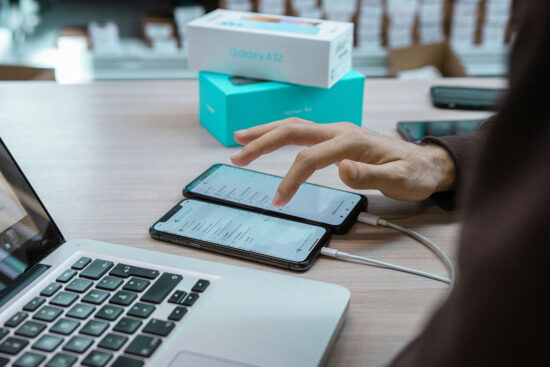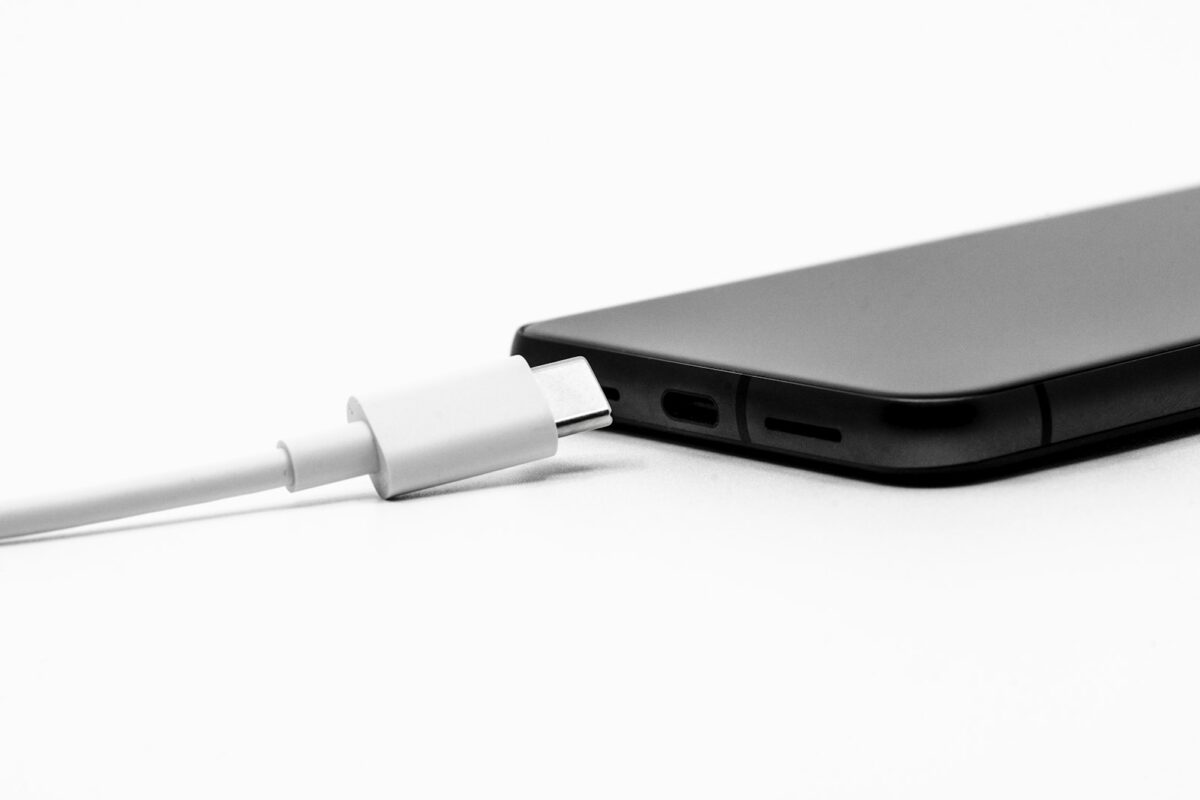
スマホの写真をパソコンに移そうとUSBケーブルでつないだのに、エクスプローラーにスマホの名前が出てこなかったり、出てきても中身が空っぽだったりすることがあります。
原因はたいていパソコンではなくスマホの側にあります。通知に「このデバイスをUSBで充電中」と出ている間は、スマホはただ充電されているだけで、パソコンからは中が見えないんです。
Androidをパソコンに認識させるには、スマホのロックを解除してからケーブルをつなぎ、通知の[このデバイスをUSBで充電中]から[ファイル転送]を選びます。
それでも出ないときに疑うのは、ケーブル、パソコンのドライバーの順。
私も以前、スマホの通知を見ないままエクスプローラーを5回くらい開き直して、首をかしげていました。画面を上から1回引き下ろせば済む話だったので、気づいたときは少し恥ずかしかったです。
まず試す順番|ロック解除と[ファイル転送]
どの症状でも、最初にやることは同じ。
スマホを手元に置いて、上から順に進めましょう。
- スマホの画面ロックを解除して、ホーム画面が見えている状態にする
- USBケーブルでスマホとパソコンをつなぐ
- スマホの画面を上から下へスワイプして、通知を開く
- [このデバイスをUSBで充電中]の通知をタップする
- [USBの使用](機種によっては[USBの接続用途])で[ファイル転送]を選ぶ
- スマホにアクセスの許可を求める表示が出たら、[許可]をタップする
- パソコンで[エクスプローラー]を開き、左側の[PC]を選んで、スマホの機種名が出ているか見る
Googleのヘルプでは、ロックの解除がケーブルをつなぐより前の手順に置かれています。つないでから解除しても通る機種はありますが、順番どおりにやっておけば「ロックのせいかも」と迷う材料が1つ減りますよ。
通知の書き方は、機種とAndroidの版で少しずつ違います。「USBをファイル転送に使用」「ファイル転送 / Android Auto」のように書かれていても、選ぶものは同じ[ファイル転送]です。
ここでスマホの機種名が出て、写真のフォルダーまで開ければ完了!出てこないときは、いま見えている症状に合わせて次の節へ進みましょう。

エクスプローラーにスマホの名前が出てこないとき
そもそも通知に[このデバイスをUSBで充電中]すら出てこないなら、最初に疑うのはケーブルです。
USBケーブルには、充電しかできないものがあります。見た目はデータを送れるケーブルとほとんど同じで、袋に「充電専用」と書いてあったかどうかくらいしか手がかりがないのが困りもの。Googleのヘルプにも、一部のUSBケーブルではファイルが転送できないことがある、と書かれています。
- パソコンとのデータのやり取りに使えていたケーブル、または「データ転送対応」と書かれたケーブルに替える
- パソコンの別のUSBポートにつなぐ(USBハブを挟んでいるなら外して、パソコン本体に直接つなぐ)
- パソコンとスマホを両方再起動して、ロック解除→接続→[ファイル転送]をやり直す
ケーブルを替えて通知が出るようになったら、原因はケーブルで決まりです。
別のケーブルでも別のポートでもだめなら、スマホをもう1台のパソコンにつないでみると切り分けができます。そちらで機種名が出るなら、疑う先は最初のパソコンのほう。どのパソコンでも出ないなら、スマホ側の差し込み口に問題があるかもしれません。
通知は出るのに名前が出ない:ドライバーを入れ直す
スマホは[ファイル転送]になっているのに、エクスプローラーには何も増えない。このときは、Windowsがスマホを写真や音楽の出し入れができる機器として扱うための部品(MTPという方式のドライバー)が、うまく入っていない可能性があります。
- キーボードの[Windows]キーと[X]キーを同時に押し、[デバイス マネージャー]を開く
- スマホの機種名か「MTP」と付いた項目を探す([ポータブル デバイス]や[その他のデバイス]の下にあることが多い)
- その項目を右クリックして[ドライバーの更新]を選ぶ
- [コンピューターを参照してドライバーを検索]→[コンピューター上の利用可能なドライバーの一覧から選択します]と進む
- 一覧から[MTP USB デバイス]を選んで[次へ]を押す
- ケーブルを抜き差しして、エクスプローラーを開き直す
メニューの名前はWindowsの版によって少し違いますが、似た名前の項目を選べば同じところへ進めます。
Googleのヘルプは、パソコン側の対処として、Windowsが新しい機器を自動で見つける設定になっているかの確認と、再起動も挙げています。会社から配られたパソコンだと、管理者の設定でUSB機器のつなぎ込み自体が止められている場合もあるので、そのときは社内の担当者に聞くのが早いでしょう。
参考:ライフハッカー・ジャパン
名前は出るのに中が空・写真のフォルダーが見つからないとき
エクスプローラーに機種名は出たのに、ダブルクリックすると何も入っていない。
この形は、だいたいスマホ側の許可待ちです。パソコンはスマホを見つけているので、ケーブルやドライバーを疑う前に、スマホの画面を確かめましょう。
- スマホの画面ロックが掛かっていないか見る(掛かっていたら解除する)
- スマホの画面に許可を求める表示が出ていないか見て、出ていれば[許可]をタップする
- 通知を開き、選ばれているのが[ファイル転送]か確かめる([充電のみ]などに戻っていないか)
- エクスプローラーでキーボードの[F5]を押すか、機種名のフォルダーを開き直す
中が見えるようになったら、写真の場所はこうです。
- カメラで撮った写真と動画:[内部共有ストレージ]→[DCIM]→[Camera](機種によっては[100ANDRO]など「100」で始まるフォルダー)
- スクリーンショット:[内部共有ストレージ]→[Pictures]→[Screenshots](機種によっては[DCIM]の中)
- ブラウザで保存した画像やファイル:[内部共有ストレージ]→[Download]
[内部共有ストレージ]は、機種によって[内部ストレージ]と表示されます。
写真が何千枚もあると、フォルダーを開いてから縮小画像が並ぶまでにしばらくかかります。白いアイコンのままでも壊れたわけではないので、少し待ってみましょう。
参考:au サポート
DCIMに無い写真は、スマホの中に残っていないことも
スマホのアルバムには見えているのに、DCIMのどこを探しても無い写真があります。
Googleフォトで[空き容量を増やす]を使ったことがあるなら、バックアップ済みの写真はスマホ本体から消えていて、アプリがクラウドに預けた写真を見せているだけかもしれません。USBでつないでも、スマホに無いものはパソコンに出てきません。
この場合は、パソコンのブラウザでGoogleフォトを開き、同じGoogleアカウントでログインしてダウンロードするのが近道です。ケーブルの問題ではないので、ここで抜き差しを繰り返しても進みません。
取り込みが終わったら[充電のみ]に戻す
コピーが終わったあと、そのままケーブルを抜いていませんか?
コピーの途中で抜くと、その写真がパソコン側で開けなくなることがあります。進行状況の小さな窓が消えたのを見てから、次の順で外しましょう。
- パソコンでコピーの窓が閉じたのを確かめる
- スマホの通知を開き、USBの通知をタップする
- [充電のみ](機種によっては[充電][データ転送なし])を選ぶ
- ケーブルを抜く
次につないだときは、また[ファイル転送]を選び直すことになります。毎回のひと手間ですが、つないだだけで中が丸見えにならないのは、充電スタンドや人のパソコンにつないだときの安心でもありますね。
ケーブルがどうしても通らないときの別の道
ケーブルもポートもドライバーも試してだめなら、USBにこだわらない手もあります。
Googleのヘルプでは、USBのほかに、Googleアカウントを通して移す方法と、Windows用の「クイック共有」アプリを使う方法が案内されています。クイック共有は、パソコンにアプリを入れておけば、近くにあるスマホから無線で写真を送れる仕組み。パソコン側にWi-FiとBluetoothが要ります。
私は、数枚だけ移したいときはケーブルを探すよりクイック共有を使います。机の引き出しからデータ通信のできるケーブルを探し出すより、スマホの共有ボタンを押すほうが早いので。
逆に、何百枚もまとめて移すなら、通るケーブルを1本見つけてUSBでつなぐほうが確実です。無線は途中で止まると、どこまで送れたかを確かめ直すのが面倒なんです。
まとめ
Androidの写真がパソコンに出てこないときは、スマホで[ファイル転送]を選んでいないか、画面ロックや許可を求める表示で止まっていることが多いです。
通知が出なければケーブル、通知は出るのに機種名が出なければWindowsのドライバー、機種名は出るのに中が空ならスマホのロックと許可と、見えている症状によって疑う先が変わります。
別のケーブルや別のUSBポートでも通知が出ないなら、もう1台のパソコンにつないでみると切り分けられますよ。そちらでも出なければ、疑う先はスマホの差し込み口です。
中が見えたら、カメラの写真の場所は[内部共有ストレージ]→[DCIM]→[Camera]。そこに無い写真は、Googleフォトの[空き容量を増やす]でスマホ本体から消えている可能性があり、その場合はパソコンのブラウザでGoogleフォトから落とせます。