外出先でYouTubeを見ていたら、あっという間にギガが減っていた——そんな経験はありませんか。YouTubeアプリには、モバイル通信のときだけ自動で画質を抑えてデータ通信量を節約する「動画の画質設定」が用意されています。
動画はいつも最高画質で見る必要はありません。スマホの小さい画面なら、画質を少し下げても十分きれいに見えますし、その分データの消費はぐっと減ります。電波が弱い場所でも読み込みが軽くなるというおまけ付きです。
私も毎月の通信量に余裕がない時期は、この設定をオンにして乗り切っています。月末になると速度制限が気になる方、YouTubeの見すぎでギガが足りなくなる方は、まず一度この設定を見直してみてください。一度設定すれば、あとは何もしなくても勝手に通信量を抑えてくれます。
モバイル通信時だけ画質を下げる「動画の画質設定」
かつてのYouTubeアプリには「Wi-Fiの時のみHD再生」というオン・オフのスイッチがありました。現在はこれが廃止され、代わりにモバイルネットワーク使用時とWi-Fi接続時で、それぞれ別々にデフォルトの画質を選べる仕組みに変わっています。iPhone・Androidのどちらも、アプリの設定から数タップで変更できます。
手順は次のとおりです。
1. YouTubeアプリを開き、右下(または右上)のプロフィール写真をタップ
2. メニューから[設定]を選ぶ
3. [動画の画質設定]を開く
4. [モバイルネットワーク使用時]で[データセーバー]を選択
これで、4G/5Gなどのモバイル通信で見ているときは自動的に画質が抑えられ、Wi-Fiにつないでいるときは別の設定(たとえば「自動」や「高画質」)で再生されるようになります。毎回手で切り替える必要はありません。
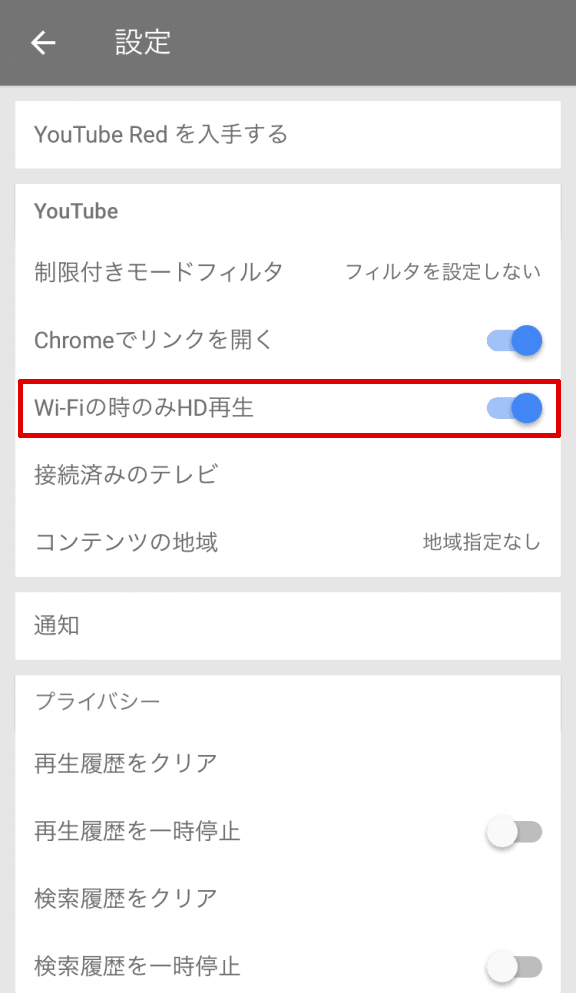
こうして接続ごとに画質の初期設定を分けておくのが、データ通信量を節約する一番ラクなコツです。
「動画の画質設定」で選べる4つのオプション
[動画の画質設定]では、接続の種類ごとに次の4つから選べます。それぞれの意味を押さえておくと、自分の使い方に合った設定が選びやすくなります。
・自動
視聴環境(回線の状況)に合わせて、最適な画質に自動で切り替わります。迷ったらこれでも構いませんが、回線が良いと高画質になりやすく、その分データを多く使います。
・高画質
できるだけ高い画質で再生します。データ使用量が増えるため、再生開始まで時間がかかったり、途中でバッファリング(読み込み待ち)が起きやすくなります。Wi-Fi向けの設定としては向いていますが、モバイル通信では避けたい選択肢です。
・データセーバー
画質は低くなりますが、その分データ通信量を抑えられ、動画の再生開始が早くなる場合もあります。モバイル通信時の節約目的なら、まずこれを選んでおくのがおすすめです。
・詳細設定
再生する解像度を自分で細かく指定したい人向けの項目です。こだわりがなければ使わなくて問題ありません。
節約を最優先するなら、モバイルネットワーク使用時を[データセーバー]、Wi-Fi接続時を[自動]か[高画質]にしておくのが定番の組み合わせです。
出典:動画の画質を変更する – YouTube ヘルプ(Google公式)
1本ごとに画質を変えたいときは再生画面から
「ふだんは節約設定でいいけれど、この動画だけはきれいに見たい」というときは、再生中の動画ごとに画質を変えることもできます。
1. 再生中の動画の画面で設定アイコン(歯車マーク)をタップ
2. [画質]を選ぶ
3. 表示された選択肢から好みの画質を選ぶ
ここで選べる項目は、先ほどのデフォルト設定と同じく「自動」「高画質」「データセーバー」「詳細設定」です。基本はデータセーバーにしておき、見たい動画だけ手動で高画質に上げる、という使い分けもできます。
ちなみに昔は、Wi-Fiにつながっていない状態で手動の画質選択をしようとすると「携帯電話ネットワークでの手動画質選択はサポートされていません」と表示されることがありました。今は再生画面からモバイル通信中でも自由に画質を選べるようになっています。
まとめ:通信量を抑える設定のポイント
YouTubeのデータ通信量を節約する設定を、もう一度整理しておきます。
・[設定]→[動画の画質設定]から、モバイルとWi-Fiで別々にデフォルト画質を選べる
・モバイルネットワーク使用時は[データセーバー]を選んでおくのが節約の基本
・Wi-Fi接続時は[自動]や[高画質]にして、見たいときだけきれいに楽しむ
・特定の動画だけ画質を変えたいときは、再生画面の歯車アイコンから手動で変更
一番のおすすめは、モバイル通信時を「データセーバー」に固定してしまうことです。一度設定すれば、あとは外出先でYouTubeを見ても自動で画質が抑えられるので、ギガの減りを気にせず動画を楽しめます。月末の通信制限に悩まされている方は、ぜひ今日のうちに設定しておいてください。