新しいスマホへの機種変更、データ移行もアプリの引き継ぎも順調に進んだのに、マイナンバーカードだけが新しいスマホに入っていない。ウォレットのクレジットカードやSuicaはあっさり移行できたのに、マイナンバーカードだけどこにも見当たらない——先日iPhoneを買い替えた私が、まさにこの状態でした。
実は、スマホに搭載したマイナンバーカードは、クレジットカードや交通系ICカードのように自動では引き継がれません。新しいスマホで実物のカードを読み取って、登録をやり直す必要があります。
しかもこの手続き、iPhoneとAndroidで流れが微妙に違ううえ、実物のマイナンバーカードと登録時に設定したパスワードが手元にないと先へ進めません。「古いスマホはもう下取りに出しちゃったけど大丈夫?」という不安もつきものです。
新しいスマホで登録し直せば古いスマホのカードは自動で失効するので、機種変更の前に実物のマイナンバーカードと署名用パスワードの控えの2つを用意しておけば足ります。デジタル庁とマイナポータルの公式情報をもとに、実際の作業の流れに沿って整理しました。
結論から言うと、正しい順番さえ知っていれば手続き自体は難しくありません。怖いのはむしろ、何も知らずに古いスマホを初期化してしまったり、実物のカードを行方不明にしてしまったりすることのほう。機種変更を控えている方は、作業前にざっと目を通しておくと当日慌てずに済みます。
スマホのマイナンバーカードは自動では引き継がれない
スマホ搭載のマイナンバーカードには、「Androidのマイナンバーカード」と「iPhoneのマイナンバーカード」の2種類があります。Android向けは、2026年10月20日に「スマホ用電子証明書搭載サービス」から名前も仕組みも切り替わりました。どちらも実物のカードが持つ電子証明書と同等の機能をスマホに入れて、マイナポータルへのログインやコンビニでの証明書取得などに使える仕組みです。
ここで押さえておきたいのが、この電子証明書は端末そのものに紐づいているという点。iPhoneのクイックスタートやAndroidのデータ移行ツールでスマホの中身を丸ごとコピーしても、マイナンバーカードだけは新しいスマホに移りません。
本人確認の要になる証明書なので、「コピーで増やせない」のはセキュリティ上むしろ正しい挙動なんですね。
基本のルールはシンプルで、新しいスマホで登録し直すと、古いスマホのマイナンバーカードは自動的に失効します。つまり実態は「移行」というより「新規登録のやり直し」で、2台で同時に使える状態にはなりません。
そして再登録に必ず必要なのが、実物のマイナンバーカードです。スマホの中のカードだけでは手続きできないので、まず実物のカードを手元に用意してから作業を始めます。
iPhoneの機種変更手順
用意するもの
- 実物のマイナンバーカード
- 署名用電子証明書のパスワード(英数字6〜16文字)
- 新しいiPhoneにインストールしたマイナアプリ(2026年8月にマイナポータルアプリから改称)
署名用パスワードは、カードを受け取ったときに自分で設定した英数字まじりの長いほうのパスワードです。数字4桁の暗証番号と混同しやすいので、控えを確認しておきます。
新しいiPhoneでカードを追加する
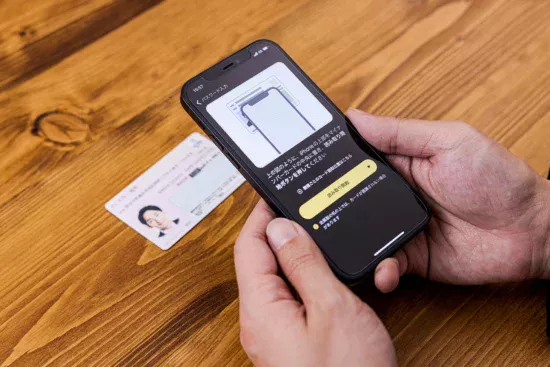
新しいiPhoneでマイナアプリを開き、案内に沿って「iPhoneのマイナンバーカード」の追加を進めます。パスワードを入力し、実物のマイナンバーカードをiPhoneの上部にかざして読み取れば登録完了です。
新しいiPhoneへの追加が完了すると、古いiPhoneに入っていたマイナンバーカードは自動的に失効します。古いほうを事前に操作していなくても、2台とも有効なまま残ることはありません。
下取り・売却の前に自分で削除しておく
古いiPhoneを下取りや買い取りに出すなら、手放す前に自分の手でカードを削除しておくとより確実です。古いiPhoneのマイナアプリを開き、「iPhoneのマイナンバーカード」の画面から削除の操作ができます。
デジタル庁も、スマートフォンを手放す前にカードを削除するよう案内しています。初期化だけで済ませず、先に削除まで終えておくのがおすすめです!
参考:デジタル庁「スマートフォンを手放す・機種変更するとき」
Androidの機種変更手順
Androidは2026年10月20日に、スマホ用電子証明書が「Androidのマイナンバーカード」という新しい仕組みに変わりました。Googleウォレットにカードとして入る形になり、機種変更も「古いスマホから消して、新しいスマホに追加する」という、iPhoneと同じ考え方になっています。
用意するもの
- 実物のマイナンバーカード
- 署名用電子証明書のパスワード(英数字6〜16文字)
- 券面事項入力補助用暗証番号(数字4桁)※「機能限定」の機種では不要
- 新しいスマホのマイナアプリ・Googleウォレット・おサイフケータイ アプリ
対応しているのは、Android 12以上で最新のセキュリティパッチを当てた機種です。新しく買うスマホが対応機種の一覧に入っているかは、買う前に見ておくと安心です。
古いスマホから削除して、新しいスマホに追加する
- 古いスマホのマイナアプリで、Androidのマイナンバーカードを削除する
- 新しいスマホでマイナアプリを開き、ホームの[追加をはじめる]をタップする
- Googleウォレットとマイナアプリを行き来しながら、顔の動きの撮影、暗証番号とパスワードの入力、実物のカードの読み取りを進める
- 新しいスマホで使う利用者証明用暗証番号(数字4桁)と署名用パスワード(英数字6〜16文字)を決める
- マイナアプリから通知が届いたら、もう一度カードで本人確認をして、残りの手順を終える
古いスマホと新しいスマホの両方がインターネットにつながっていれば、1の削除を飛ばして、新しいスマホで追加するだけでも済みます。追加した時点で、古いスマホのカードは使えなくなります。
公式の手順は全部で17あり、iPhoneよりだいぶ長めです。途中でマイナアプリからの通知を待つ場面があるので、完了の画面を見てもアプリを閉じずに、通知から残りの手順まで進めてください。朝8時から19時30分のあいだなら、通知はおおむね数分で届きます。19時30分を過ぎてから古いスマホで削除した場合、新しいスマホに追加できるのは翌朝8時以降です。
パスワードを5回連続で間違えるとロックがかかり、市区町村の窓口で初期化の申請が必要になります。うろ覚えのまま連打するのは危険なので、自信がなければ入力を止めて、先にパスワードの控えを探しましょう。
参考:マイナンバーカードをAndroid端末に追加する方法(デジタル庁)
つまずきやすいポイントと対処法
古いスマホを先に初期化・下取りに出してしまった
「削除してから手放す」が理想の順番ですが、忘れてしまっても救済策があります。新しいスマホでマイナンバーカードを登録すれば、古いスマホ側のカードはその時点で自動的に失効するからです。
手元にない端末のカードを、あとから消す方法もあります。家族や知人のスマホのマイナアプリで実物のカードを読み取れば、手放したスマホのカードを削除できます。すでに手放してしまった場合も、まずは新しいスマホでの登録を進めれば問題ありません。
実物のマイナンバーカードが見つからない
再登録には実物のカードが必ず要ります。スマホに入れて以来ずっと使っていなかった、という人ほど保管場所があやふやになりがちです。
どうしても見つからなければカード自体の紛失手続きと再発行が必要になり、機種変更どころではなくなります。機種変更を予約したら、その日のうちに実物カードの場所とパスワードの控えを確認しておくのが安全です。
スマホごと失くしてしまった
マイナンバーカードを搭載したスマホを紛失したときは、マイナンバー総合フリーダイヤル(0120-95-0178)で利用の一時停止を受け付けています。紛失・盗難による一時利用停止の依頼は、24時間365日対応です。
見つかる可能性を待つ間も証明書を悪用されない状態にできるので、紛失に気づいたらまず電話です。
パスワードを間違えてロックがかかった
移行の途中でパスワードの入力を求められますが、ここで連続して間違えるとロックがかかります。数字4桁の利用者証明用は3回、英数字6〜16文字の署名用は5回が上限です。
ロックされると、その電子証明書はスマホからも実物カードからも使えなくなります。解除の方法は2つです。一つは住民票のある市区町村の窓口へカードを持参して再設定する方法。もう一つは「JPKI暗証番号リセット」アプリで本人確認をしてから、24時間以内にコンビニのキオスク端末で手続きを済ませる方法です。
ただしコンビニでのリセットには、ロックされていないほうのパスワードが分かっていることが前提になります。両方とも思い出せない場合は窓口へ行くしかないので、機種変更の前にパスワードの控えを確認しておくのが確実です。
実物カードの読み取りがうまくいかない
登録の最後の関門が、実物カードの読み取りです。かざす位置のズレ、厚手のスマホケース、金属製の机の上での作業などが原因で、何度やっても反応しないことがあります。
読み取りのコツと原因別の対処法は、別の記事で詳しくまとめています。
引っ越しで住所が変わったとき
機種変更ではなく引っ越しで住所が変わった場合も、スマホのマイナンバーカードはiPhoneでもAndroidでも使えなくなります。こちらは新しいスマホへの登録ではなく、転入先の窓口で実物のカードの手続きを済ませてから、マイナアプリの[利用を再開]で戻します。
まとめ
スマホに搭載したマイナンバーカードの機種変更について、iPhoneとAndroidそれぞれの手順と、つまずきやすいポイントの対処法を解説しました。
おさらいすると、ポイントは3つです。マイナンバーカードはデータ移行ツールでは引き継がれないこと。新しいスマホで登録し直せば、古いスマホのカードは自動で失効すること。そして、再登録には実物のカードと署名用パスワードが必須なことです。
機種変更の前に「実物のマイナンバーカード」と「署名用パスワードの控え」の2つさえ用意しておけば、スマホのマイナンバーカードの引き継ぎでつまずくことはほぼありません。
私のおすすめは、機種変更の当日ではなく前日までにこの2つを確認しておくことです。当日は店頭での手続きやデータ移行でただでさえやることが多く、「カードどこだっけ」と家中を探し回る余裕はありません。実物カードは通帳や保険証と同じ引き出し、パスワードはカード交付時に書いた控え用紙、というように置き場所をセットで決めておくと、次の機種変更でも迷わなくなります。
マイナ保険証に確定申告、各種証明書のコンビニ取得と、スマホのマイナンバーカードの出番はこれからますます増えていきます。機種変更のたびに慌てるイベントにしないためにも、「新しいスマホで登録し直せば古いほうは自動で失効する」というルールだけでも覚えておいてください。それだけで、次の買い替えがぐっと気楽になります!