新しいiPhoneを手に入れたとき、いちばん楽しくて、いちばん迷うのが「で、何を入れよう?」というあの時間ではないでしょうか。App Storeを開けば数えきれないほどのアプリが並んでいて、初めての一台だと、どれが本当に必要なのか見当もつかないと思います。
私も新しい端末に機種変するたびに、最初の数日はアプリの入れ直しに追われます。何台も乗り換えてきて分かったのは、結局よく使うアプリは決まっている、ということ。連絡を取る、道を調べる、支払う、天気を見る、写真をきれいに残す。やることは案外シンプルなんですよね。
この記事では、iPhoneを買ったらまず入れておきたい定番アプリを、用途別に厳選して紹介します。
ポイントは、2026年の今も現役で配信されているものだけに絞ったこと。実はこの記事、もとは2012年に書いたもので、当時おすすめしていたアプリの中には配信を終了したものや、別のアプリに統合されたものがいくつもありました。古い情報のまま放っておくのも気が引けるので、今あらためて全部見直して、今のiPhoneにそのまま入れて役立つ顔ぶれだけを残しています。
選んだ基準はシンプルで、「ほとんどの人が使う」「基本は無料で始められる」「長く安心して使える定番」の3つです。長年WEB制作をしてきた私が、初心者の方にも分かるように、それぞれ何ができるアプリなのかをかみくだいて説明していきます。全部入れる必要はありません。気になったものから、自分のiPhoneに迎えてあげてください。
SNS・連絡:まずはここから
新しいiPhoneで真っ先に使い始めるのは、たいてい連絡用のアプリです。家族や友だちとのやり取りがここで完結するので、最初に入れておくと安心できます。
LINE(電話・チャットの定番)
日本でのメッセージアプリといえば、やはりLINEです。無料のトークと音声・ビデオ通話が中心で、スタンプでのやり取りもおなじみですね。家族のグループを作ったり、お店の公式アカウントから情報を受け取ったりと、連絡手段としてだけでなく生活のインフラに近い存在になっています。前のスマホから引き継ぐ場合は、トーク履歴のバックアップを先に済ませておくと移行がスムーズです。
Instagram(写真・動画でつながるSNS)
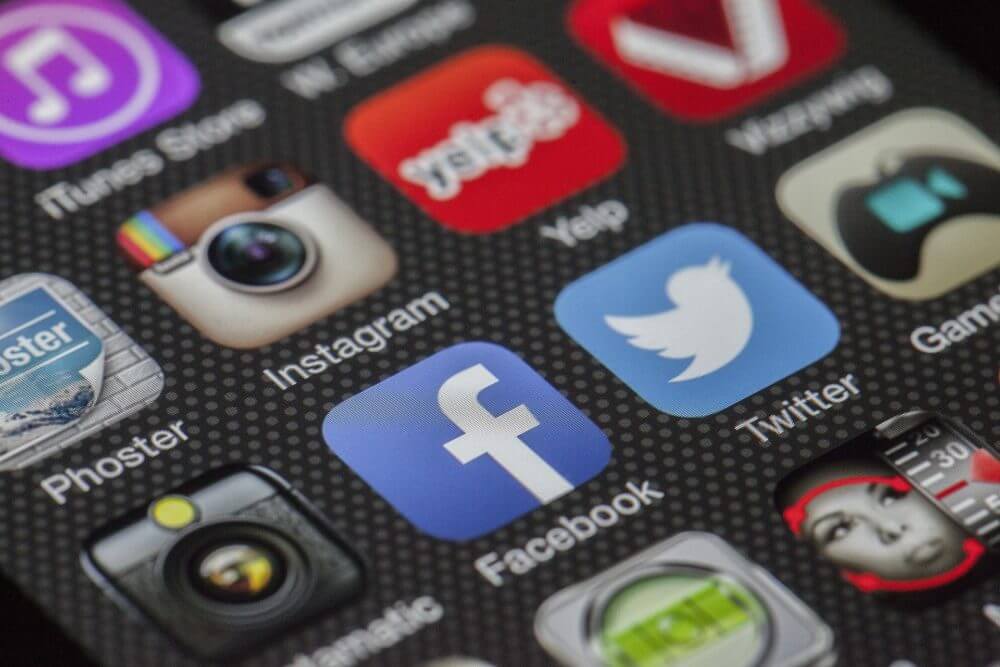
写真や短い動画を投稿して楽しむSNSの定番がInstagramです。気になるお店やお出かけ先を探すときの「検索ツール」として使っている人も増えました。見るだけでも十分楽しめるので、まず眺めるところから始めても大丈夫です。
X(旧Twitter)/Facebook
短い文章でリアルタイムの情報が流れてくるのがX。2023年にTwitterから「X」へ名称が変わりましたが、App Storeでも「旧Twitter」と案内されているので、迷ったらその表記を目印に探してください。災害時など、速報性が求められる場面では今も頼りになります。古くからの友人とつながりたいならFacebookも健在です。自分の使い方に合うものを選べば十分でしょう。
参考: Twitter、Appleのアプリストアでも名称が「X」に(ITmedia NEWS)
地図・移動:知らない場所でも迷わない
出かける場所が増えるほど、地図と乗り換えのアプリはありがたみが増します。スマホがあれば紙の地図も時刻表もいらない時代になりました。
Googleマップ(地図・ナビの王道)
目的地を入れれば、徒歩・車・電車・自転車それぞれのルートと所要時間を出してくれます。リアルタイムの渋滞情報や、お店の営業時間・口コミまで分かるので、初めての街でもとりあえずこれを開けば何とかなります。私も知らない土地に行くときは、まずGoogleマップで周辺を眺めるのが習慣になっています。
乗換NAVITIME(電車・バスの乗り換え専用)
電車やバスの乗り換えに特化したいなら乗換NAVITIMEが便利です。発車時刻や乗り換えホーム、運行情報まで細かく教えてくれます。Googleマップの経路案内と合わせて使うと、移動でつまずくことがぐっと減ります。通勤・通学で毎日同じ路線を使う人ほど重宝するはずです。
決済・お金:スマホひとつで支払う
今やレジでの支払いも、スマホをかざすだけという場面が当たり前になりました。財布を出さずに済むので、慣れると本当に手放せません。
PayPay(QRコード決済の定番)
登録ユーザー数が多く、使えるお店も幅広いのがPayPayです。アプリのバーコードを見せるか、お店のQRコードを読み取るだけで支払いが完了します。キャンペーンでポイント還元があることも多く、現金より少しお得に使える場面もあります。なお、2025年4月にLINE PayがPayPayへ統合されたので、決済アプリをひとつに絞るならPayPayにまとめておくと分かりやすいです。まずは少額のチャージから試してみるといいでしょう。
参考: PayPay 公式サイト
天気・防災:いざというときに効いてくる
毎日チェックする天気と、めったに使わないけれど命に関わる防災。地味なジャンルですが、入れておくと安心感がまるで違います。
tenki.jp(日本気象協会公式の天気予報)
日本気象協会公式の天気アプリで、雨雲レーダーや2週間先までの予報、地震・台風情報までこれひとつで確認できます。出かける前に雨雲の動きを見ておくと、傘を持つか迷う朝の判断がずいぶん楽になります。基本機能は無料で使えるので、最初に入れておく天気アプリとしておすすめです。
ゆれくるコール(緊急地震速報)
地震が来る前に通知してくれる、緊急地震速報アプリの定番です。気象庁の情報をもとに、設定した地点の予想震度や到達までの秒数を知らせてくれます。ほんの数秒でも身構える時間があるかどうかは大きいので、地震の多い日本では入れておく価値があります。
災害用伝言板(web171)
大きな災害で電話がつながりにくくなったとき、安否を伝え合うための仕組みがNTTの災害用伝言板(web171)です。電話番号をキーに伝言を登録・確認できます。普段使うものではありませんが、家族と「もしものときはこれで連絡する」と決めておくだけで、いざというときに落ち着いて行動できます。使い方を一度試しておくと安心です。
なお、紛失対策の「探す(旧・iPhoneを探す)」は、今のiPhoneに最初から入っているApple純正アプリです。新しくダウンロードする必要はないので、設定からオンになっているかだけ確認しておけば大丈夫です。
写真・保存:思い出をきれいに残す
iPhoneのカメラは年々進化していますが、撮った写真をどう残すかも大切です。容量がいっぱいで撮れない、という悲しい事態を防ぐためにも、保存先は早めに用意しておきましょう。
Googleフォト(写真のバックアップ)
撮った写真や動画を自動でクラウドに保存してくれるのがGoogleフォトです。万一iPhoneをなくしても、アップロードしてあれば写真は手元に残ります。「海」「犬」といったキーワードで写真を探せる検索機能も賢く、何百枚の中から目当ての一枚をすぐ見つけられます。無料で使える容量には上限があるので、たくさん保存するなら容量プランを確認しておきましょう。
Dropbox(ファイルの保管・共有)
写真に限らず、書類やちょっとしたデータをクラウドに置いておきたいならDropboxが定番です。パソコンとも同期できるので、iPhoneで受け取ったファイルをあとから家のパソコンで開く、といった使い方がスムーズにできます。無料プランでも基本的な保管・共有には十分対応できます。
参考: 写真や動画をバックアップする(Googleフォト ヘルプ)
メモ・効率化:ちょっとした手間を減らす
最後に、日々の小さなことを記録しておくメモアプリです。買い物リストや思いついたアイデアをサッと残せると、頭の中が少し軽くなります。
Google Keep(手軽なメモ・リスト)
思いついたことをすぐ書き留められる、シンプルなメモアプリです。買い物リストにチェックボックスをつけたり、付箋のように色分けしたりと、整理もしやすい。パソコンやタブレットとリアルタイムで同期されるので、外でメモした内容を家のパソコンで見直す、といったことも自然にできます。かつて定番だった「Awesome Note」がApp Storeから姿を消したこともあり、今から手軽なメモアプリを選ぶなら、無料で使えるGoogle Keepは有力な候補です。
もちろん、iPhoneに最初から入っている純正の「メモ」アプリも優秀です。まずは純正メモを試してみて、複数の端末で共有したくなったらGoogle Keepを足す、という順番でも十分でしょう。
まとめ:全部いっぺんに入れなくて大丈夫
ここまで、iPhoneを買ったらまず入れておきたい定番アプリを、用途別に紹介してきました。最後に顔ぶれをおさらいしておきましょう。
- 連絡:LINE、Instagram、X(旧Twitter)、Facebook
- 移動:Googleマップ、乗換NAVITIME
- 決済:PayPay
- 天気・防災:tenki.jp、ゆれくるコール、災害用伝言板(web171)
- 写真・保存:Googleフォト、Dropbox
- メモ:Google Keep(+純正メモ)
大事なのは数をそろえることではなく、自分が本当に使うアプリだけを、無理なく少しずつ増やしていくことです。
最初から全部入れてしまうと、ホーム画面がごちゃついて、かえって使いにくくなりがちです。私のおすすめは、まず連絡用のLINEと地図のGoogleマップを入れて、生活の中で「これがあると便利だな」と感じたものを順番に足していくやり方。そうすると、自分にとって本当に必要なアプリだけが手元に残っていきます。
アプリは入れて終わりではなく、ときどき見直すのも大切です。今回この記事を書き直して、あらためてそう感じました。使わなくなったアプリを整理すれば、iPhoneの動きも気持ちも軽くなります。新しい一台と、これから長く付き合っていく相棒として、お気に入りのアプリをじっくり選んでみてください。