履歴書、請求書、契約書の控え。紙の書類を封筒で送るとき、一番上に重ねる1枚が送付状です。
送付状は、日付・宛名・差出人・件名・あいさつと用件・記書き(同封した書類と部数)の6つをA4の1枚に並べれば形になり、Wordなら「敬具」「以上」と時候のあいさつまで自動で入れられます。
ただ、この自動入力は少し親切すぎるところがあります。私はWordで「拝啓」と打ってEnterキーを押したとたん、本文をまだ1行も書いていないのに右寄せの「敬具」が現れて、反射的に消してしまいました。あれは消さずに、あいだへ本文を書き足していけばよかったんです。
送付状に入れる6つと、紙の上の置き場所
上から順に、次の6つを並べます。
- 日付:右上。書類を作った日ではなく、ポストに入れる日を書く
- 宛名:日付の下に左寄せ。会社名・部署名・担当者名を、改行して正式名称で
- 差出人:宛名から1〜2行下げて右寄せ。住所・電話番号・メールアドレス・氏名
- 件名:中央。「書類送付のご案内」「応募書類の送付につきまして」など
- あいさつと用件:「拝啓」から時候のあいさつ、何を送ったかの一文、結びのあいさつ、「敬具」まで
- 記書き:中央に「記」、その下に書類名と部数を1行に1つずつ、最後に右下で「以上」
日付は和暦でも西暦でも構いません。同封する書類と表記をそろえておけば、重ねて読んだときにちぐはぐになりませんよ。
会社名は「(株)」のように略さず、「株式会社」と書きます。用紙はA4の白い紙で、1枚に収まる長さにまとめるのが基本です。
参考:就職活動で使う送付状の書き方は?封筒への入れ方も紹介(マネーフォワード クラウド)
宛名の「御中」と「様」は、どちらか1つだけ
宛名の敬称で迷いやすいのがここ。部署あてに送るなら「御中」、担当者の名前が分かっていれば「様」です。
担当者あてのときは、会社名や部署名のあとに「御中」を付けません。「株式会社〇〇 人事部 御中 山田 太郎 様」だと敬称が2つ重なるので、「株式会社〇〇 人事部 山田 太郎 様」にします。名前が分からなければ「人事部 採用ご担当者様」のように書く形もあります。
参考:履歴書郵送時の送付状(添え状)の書き方(マイナビ転職エージェント)
Wordで送付状を作る手順
新しい白紙の文書から作ります。文字の寄せ方は[ホーム]タブの段落の配置ボタンで変えられて、右揃えは Ctrl+R、中央揃えは Ctrl+E でも切り替わります。
- 1行目に日付を入れて、右揃えにする
- 1行空けて、宛名を左揃えで入れる(会社名・部署名・担当者名は改行して分ける)
- 1〜2行下げて、差出人の住所・電話番号・メールアドレス・氏名を入れ、右揃えにする
- 件名を入れて中央揃えにし、文字を少し大きくする
- 次の行に「拝啓」と入力して Enter キーを押す(下に「敬具」が右揃えで自動で入る)
- 「拝啓」のあとに1文字空けて時候のあいさつを入れ、続けて用件と結びのあいさつを書く
- 「敬具」の下の行に「記」と入力して Enter キーを押す(「記」が中央に寄り、「以上」が右揃えで入る)
- 「記」と「以上」のあいだに、書類名と部数を1行に1つずつ書く
手順5と7で入った「敬具」「以上」は、消さずにそのまま使います。上に行を足していけば、どちらも下へ押し出されていくだけです。
時候のあいさつは[あいさつ文]から選べる
「拝啓」のあとに続く時候のあいさつは、月ごとに言葉が変わります。そのたびに調べるのは手間ですよね。
Wordには、送る月を選ぶだけであいさつ文を入れてくれる機能があります。
- あいさつ文を入れたい位置(「拝啓」の1文字あと)にカーソルを置く
- [挿入]タブの[あいさつ文]をクリックし、[あいさつ文の挿入]を選ぶ
- 送る月を選び、月のあいさつ・安否のあいさつ・感謝のあいさつを1つずつ選ぶ
- [OK]を押す
同じ[あいさつ文]のメニューには[起こし言葉]と[結び言葉]もあって、「さて」で始まる本題の入りや、文書の最後の結びのあいさつも選んで入れられます!
月の言葉を使わない書き出しなら「時下」があります。転職エージェントの基本の例文も「時下、貴社益々ご清栄のこととお慶び申し上げます」で始まっていて、届く時期を気にせずに使えます。
参考:【Word】適切な時候のあいさつ/頭語・結語が入力できる超便利ワザ(GetNavi web)
そのまま使える送付状の文例
取引先に請求書と納品書を郵送するときの形で、〇〇の部分を書き替えればそのまま使えます。
株式会社〇〇
総務部 〇〇 〇〇 様
(差出人の会社名・住所・電話番号・メールアドレス・氏名)
書類送付のご案内
拝啓 時下ますますご清栄のこととお慶び申し上げます。平素は格別のお引き立てを賜り、厚く御礼申し上げます。
さて、下記の書類をお送りいたします。ご査収のほど、よろしくお願い申し上げます。
敬具
記
1. 請求書 1通
2. 納品書 1通
以上
応募書類を送るなら、件名を「応募書類の送付につきまして」にして、本文の「下記の書類を」を「応募書類一式を」に替えます。
「ご査収」は、中身を確かめて受け取ってください、という意味の言葉。書類を送る場面の決まり文句なので、請求書にも契約書にもそのまま使えますよ。
「敬具」「以上」が勝手に入る・入らないときの直し方
自動で入った直後なら、Ctrl+Z を1回押すと、入った「敬具」や「以上」だけが消えます。入ったときに出る稲妻のマークのボタン(オートコレクトのオプション)から、元に戻してもOK。
毎回入るのが邪魔なら、設定で止めてしまいましょう(Windows版のWord)。
- [ファイル]タブから[オプション]を開く
- 左の[文章校正]を選び、[オートコレクトのオプション]ボタンを押す
- [入力オートフォーマット]タブを開く
- 結語(「敬具」など)を入れる項目と、「記」に「以上」を入れる項目のチェックを外し、[OK]を押す
逆に、「拝啓」と打っても「敬具」が出てこないなら、ここのチェックが外れているのかもしれません。チェックを入れ直せば、次からまた入ります。
参考:ワードのオートフォーマットを解除して「勝手な変換」を止めるには?(マネーフォワード クラウド)
封筒に入れる順番と、宛名の印刷
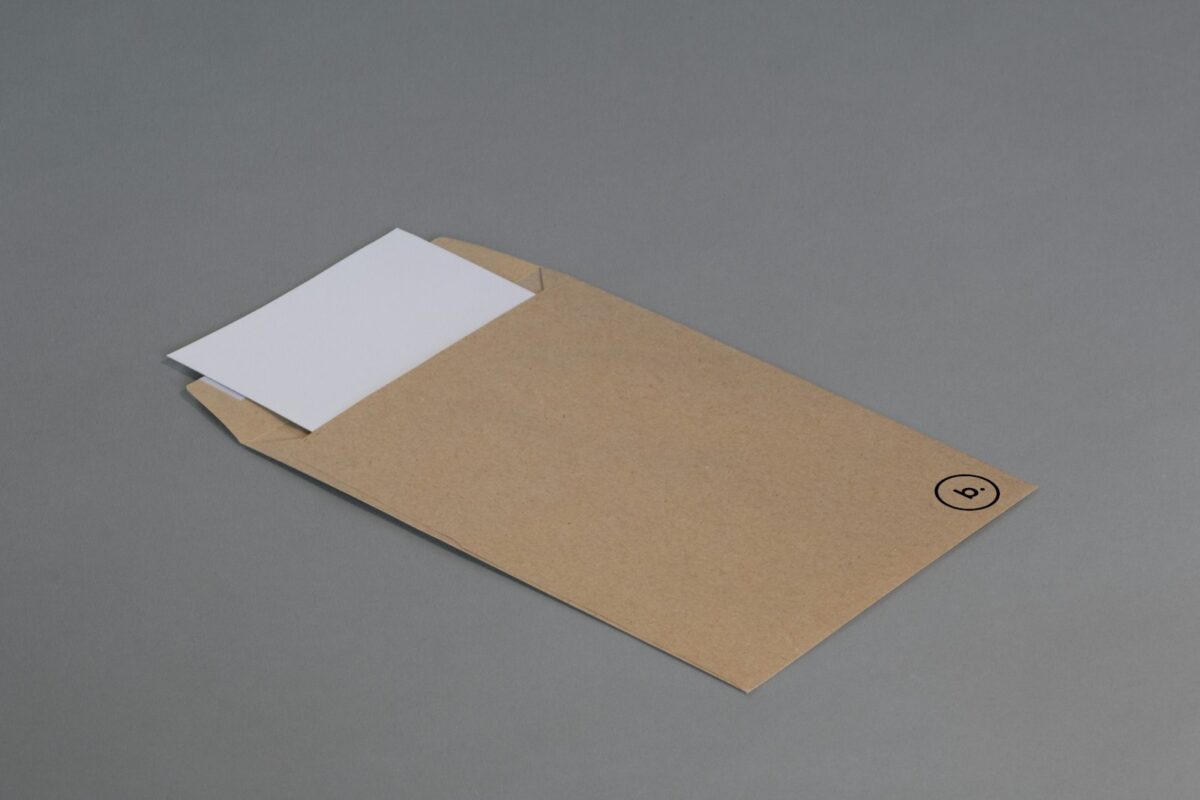
封筒には、送付状を一番上にして、その下に書類を重ねて入れます。応募書類なら、折らずにクリアファイルに挟んでから封筒へ。
応募書類を相手に直接手渡すときは、送付状はなくて構いません。「応募書類を提出いたします」と一言添えて渡せば足ります。
封筒の宛名も、同じWordで印刷できます。何通も送るなら、Excelの住所録から差し込めば、宛名を1通ずつ打ち直さずに済みます。私は家にプリンターが無いので、送付状と宛名はまとめて職場のプリンターで刷っています。
まとめ
送付状の日付は、書類を作った日ではなくポストに入れる日。宛名は会社名を「株式会社」と略さずに書き、敬称は「御中」か「様」のどちらか1つにします。
Wordなら「拝啓」で「敬具」、「記」で「以上」が自動で入り、時候のあいさつも[挿入]タブの[あいさつ文]から月を選ぶだけ。勝手に入るのが邪魔なら Ctrl+Z で戻せて、[入力オートフォーマット]のチェックを外せば次からは入りません。
一度作った送付状は、日付と宛名、記書きの書類名を替えるだけで、次の発送にも使い回せます。