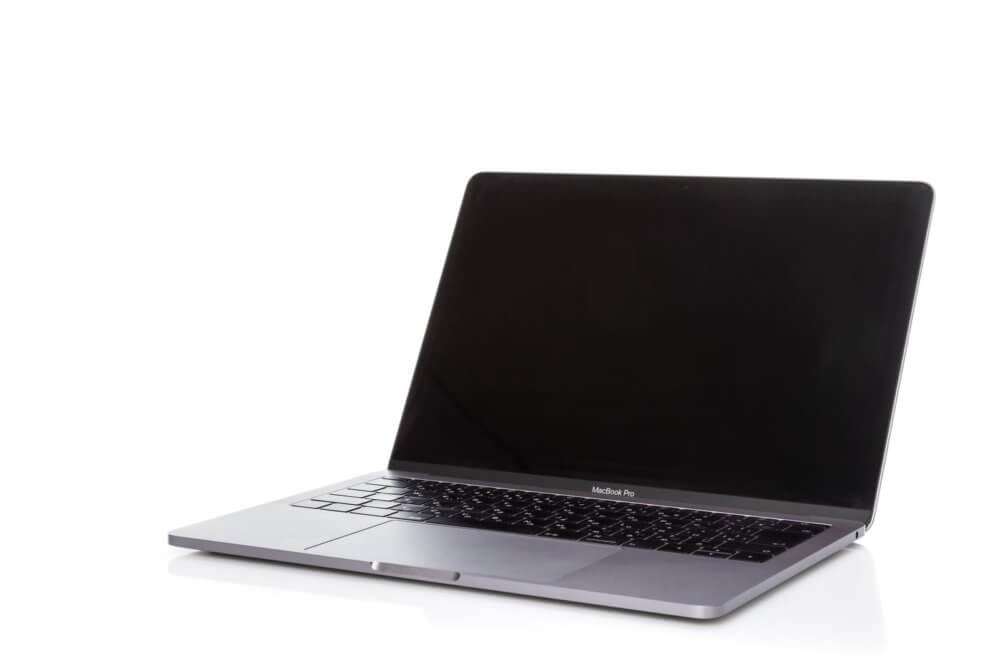
新しいMacを手にして電源を入れた瞬間のワクワク感、あれは何度味わってもいいものですよね。ところが、いざ文章を打とうとして「あれ、日本語が入力できない…」と固まってしまった経験、ありませんか。実はこれ、WindowsからMacに乗り換えた人がほぼ全員一度はぶつかる“最初の壁”なんです。
かく言う私も、初めてMacBook Airを職場で触ったとき、日本語入力ができずに数十分も格闘した苦い思い出があります。当時は「ことえり」という日本語入力プログラムの設定が必要で、何をどうやっても変換できず、本気で「このパソコン壊れてる?」と疑ったほどでした。
あれから時は流れ、今のMacは見た目も中身もすっかり様変わりしました。薄くて軽いアルミのボディはそのままに、頭脳にあたるチップはApple自社製の「Appleシリコン」へと進化。日本語入力のしくみも、かつての「ことえり」から、入力しながらどんどん漢字に変わっていく「ライブ変換」が標準になりました。便利になった一方で、初めての人がつまずくポイントは今もちゃんと残っているんですよね。
そこでこの記事では、制作歴は長いものの、今でも初心者目線を忘れない私が、当時の体験談を交えつつ、今どきのMacで日本語入力につまずかないための設定と使い方を、できるだけやさしく解説していきます。「Mac買ったけど日本語が打てない!」と焦っている方も、心配はいりません。Windowsとはちょっと作法が違うだけで、慣れてしまえばどうということはありません。
少しだけ余談をはさむと、私は仕事柄ずっとWindowsをメインに使ってきた人間です。だからこそ、初めてMacに触れたときの「勝手がわからない不安」がよくわかります。キーボードの配置も、設定画面の場所も、変換のクセも、何もかもがWindowsと微妙に違う。最初はその違いひとつひとつに引っかかって、正直「面倒だな」と思った瞬間もありました。でも、ほんの少しコツを覚えただけで、その戸惑いはあっさり解消したんです。つまり、難しいのではなく「知らないだけ」だったんですね。この記事では、その「知っていれば一瞬で解決すること」を先回りしてお伝えします。専門用語はできるだけかみ砕いて説明しますので、パソコンが得意でない方でも読み進められるはずです。
そもそも今のMacBook Airってどう変わったの?
本題の日本語入力に入る前に、少しだけ今のMacのお話をさせてください。というのも、私が初めて触った頃のMacBook Airと、今のモデルはまるで別物だからです。
見た目の「薄くてカッコいい」という魅力は健在で、今もアルミニウムの一体成形(ユニボディ)による軽くて頑丈なボディが受け継がれています。画面を開いた瞬間にテンションが上がる感じ、あれは昔も今も変わりませんね。
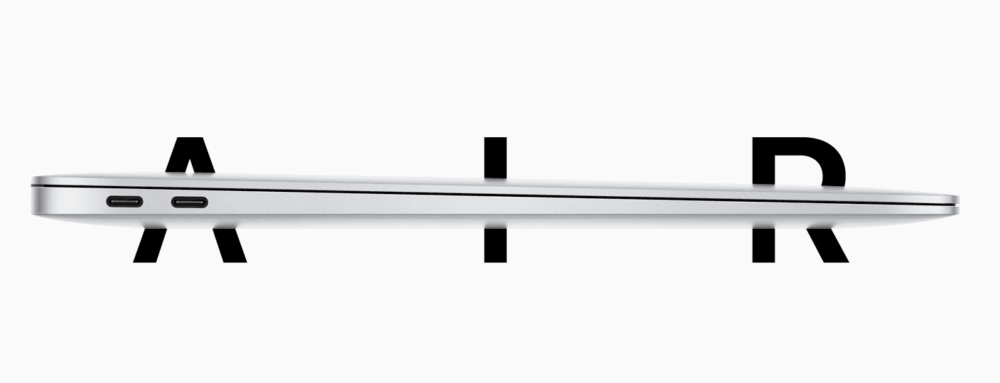
大きく変わったのは中身です。今のMacBook Airには、Appleが自社で設計した「Appleシリコン」と呼ばれるチップが載っています。たとえばM4チップを搭載したモデルは、10コアのCPUと最大10コアのGPUを備えていて、初代のAppleシリコン(M1)と比べても処理能力がぐっと底上げされました。
画面も進化していて、13.6インチと15.3インチの「Liquid Retinaディスプレイ」が用意されています。色の選択肢も、シルバーやミッドナイトに加えて、爽やかな新色「スカイブルー」が仲間入りしました。つまり、見た目の上質さはそのままに、性能と表示の美しさが大きく進化したのが今のMacBook Airというわけです。
ここでお伝えしたいのは、「ハードがこれだけ変わったのだから、日本語入力のしくみも当然変わっている」ということ。昔の情報をそのまま信じてしまうと、かえって混乱のもとになります。だからこそ、今の正しい設定を知っておくことが大切なんですね。
参考: Apple Newsroom
「ことえり」はもう卒業!今は「ライブ変換」の時代
さて、いよいよ本題の日本語入力です。私が昔さんざん苦しめられた「ことえり」という名前、今のMacにはもう出てきません。現在のMacには日本語入力の機能が最初から組み込まれていて、その目玉が「ライブ変換」です。
ライブ変換とは、ひと言でいえば「打っているそばから自動で漢字に変えてくれる」機能のこと。Appleの公式サポートでも、入力中のひらがなが漢字などの日本語テキストに自動的に変換される、と説明されています。
Windowsでの日本語入力に慣れていると、「ひらがなを打つ→スペースキーで変換→Enterで確定」という三段階の操作が体に染みついていますよね。私も長年Windows派だったので、この流れが当たり前でした。
関連記事:Windowsの音声入力「Win+H」が想像以上に便利!使い方と設定を解説
ところがライブ変換では、その「スペースキーで変換」のステップが基本的に要りません。打っているだけで文章がどんどん漢字交じりに整っていき、最後にReturnキー(WindowsでいうEnter)を押せば確定。慣れるとびっくりするほどスムーズで、思考が止まらない感覚すらあります。
とはいえ、最初は「勝手に変換されて気持ち悪い」「思った漢字と違う」と感じる人も少なくありません。これは決しておかしなことではなく、長年のクセとのギャップなんですよね。私も最初の数日はソワソワしました。
もしライブ変換がどうしても肌に合わないと感じたら、オフにして昔ながらの「スペースキーで変換するやり方」に戻すこともできます。設定は「システム設定」の「キーボード」から入力ソースを選び、ライブ変換のチェックを外すだけ。無理に新しいやり方に合わせる必要はなく、自分が打ちやすいスタイルを選べるのが今のMacの良いところです。まずは数日ライブ変換のまま使ってみて、それでも合わなければ切り替える、くらいの気持ちで十分ですよ。
参考: Appleサポート
初心者が一番つまずく「日本語と英語の切り替え」
日本語入力の設定でつまずく最大のポイント、それが「日本語と英語の切り替え」です。私が昔「何をどうやっても日本語で入力できない!」と数十分格闘したのも、まさにここでした。原因の多くは、入力ソースが英語のまま固定されていて、日本語に切り替えられていないことなんです。
Macで文字を打つときは、画面右上のメニューバーに今どの入力モードなのかが表示されています。Appleの公式サポートでも、メニューバーの入力メニューから日本語入力ソースへ切り替える、と案内されています。まずはここをクリックして「日本語」を選んでみてください。これだけで打てるようになるケースが、実はとても多いんです。
ただ、毎回メニューバーをクリックするのは面倒ですよね。そこで覚えておきたいのがキーボードでの切り替えです。日本語配列(JIS)のキーボードなら、スペースキーの左右にある「英数」キーと「かな」キーを押すだけで、英語と日本語をパッと切り替えられます。これがWindowsからMacに来た人にとっては新鮮で、慣れるととても快適です。
関連記事:Windows 11の便利なキーボードショートカット集!作業が一気に速くなる定番キー
一方、英語配列(US)のキーボードには「かな」キーがありません。その場合は、画面左下の「地球儀キー」や「Caps Lockキー」で切り替える設定にしておくと便利です。設定の場所は「システム設定」の「キーボード」まわり。ここで切り替えのキーを自分好みに割り当てておけば、入力でイライラすることがぐっと減ります。
「日本語が打てない」の正体は、たいてい入力ソースが切り替わっていないだけ。故障でもなければ、あなたが情弱なわけでもありません。私自身が「壊れてるのかも」と本気で疑った経験者なので、これは胸を張ってお伝えできます。落ち着いてメニューバーの表示を確認すれば、たいていは解決します。
参考: Appleサポート / Apple Newsroom
まとめ:最初の壁さえ越えれば、Macはぐっと楽しくなる
初めてのMacで日本語入力につまずくのは、あなたが特別不器用だからではなく、Windowsとは作法がちょっと違うだけ。ポイントさえ押さえれば、誰でもすぐに乗り越えられます。
あらためて要点を振り返ってみましょう。今のMacにはかつての「ことえり」はなく、打ちながら自動で漢字に変わる「ライブ変換」が標準になっています。最初は違和感があっても、数日使えば手になじむことが多いですし、どうしても合わなければ設定でオフにして昔ながらの変換に戻すこともできます。
そして、初心者が一番ハマる「日本語が打てない」問題。その正体の多くは、入力ソースが英語のままになっていることです。まずはメニューバーの入力メニューを確認し、必要なら「英数」「かな」キーや地球儀キー、Caps Lockキーでの切り替えを設定しておけば、もう怖いものはありません。
私が初めてMacBook Airを触ったあの日、数十分も格闘したのが今では懐かしい思い出です。あのとき正しい設定をひとつ知っているだけで、あんなに焦らずに済んだのにな、と。だからこそ、これからMacデビューする方には同じ遠回りをしてほしくないんですよね。
薄くて美しいボディに、Appleシリコンで軽快に動く今のMac。最初の小さな壁さえ越えてしまえば、その快適さを存分に味わえます。この記事が、あなたのMacライフの最初の一歩をそっと後押しできたなら、私としてこれほどうれしいことはありません。困ったときはいつでも、また読み返しに来てくださいね。
最後に、設定に関するひとつのお願いです。Macのソフトウェアは毎年のように更新され、設定画面の名前や場所が少しずつ変わっていきます。この記事でご紹介した手順も、お使いのモデルやOSのバージョンによって、メニューの呼び方が微妙に異なる場合があります。もし「同じ項目が見当たらないな」と感じたら、慌てずにAppleの公式サポートを確認してみてください。一次情報にあたる習慣をつけておくと、古いネット情報に振り回されずに済みます。私自身、昔は古い情報を信じ込んで遠回りした口なので、これは声を大にしてお伝えしたいところです。正しい情報さえ手元にあれば、Macはあなたの心強い相棒になってくれますよ。
参考: Appleサポート / Apple Newsroom