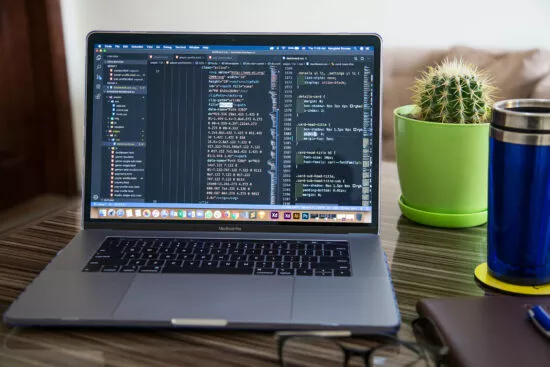
Web制作を長く続けていると、「今の作業環境は本当にこれでいいのか」とふと立ち止まる瞬間があります。新しい言語や仕組みが次々と増え、求められるスピードも上がっていく中で、道具だけを昔のままにしていいのか気になってくるからです。
私は長年Web制作に関わってきましたが、その大半でDreamweaverを使ってきました。HTMLやCSSを編集しながら見た目をその場で確認できる環境は本当に便利で、長いあいだ制作の土台になっていました。
流れが変わったきっかけはSCSSの導入でした。CSSの管理を楽にしたくてSCSSを使い始めたところ、自然とVisual Studio Code(VS Code)を触る時間が増えていったのです。最初は補助のつもりでしたが、実際に使ってみると想像以上に軽快で、気づけばCSSまわりの編集はほとんどVS Codeに移っていました。
とはいえ、Dreamweaverが劣っているという話ではありません。デザインビューのように、VS Codeにはない強みもきちんとあります。ただ、いまのWeb制作はコードを直接書く作業の比重が大きく、その土俵ではVS Codeが合う場面が増えているのも事実です。
この記事では、VS CodeとDreamweaverの違いを、Web制作の実務という視点から公平に比較します。基本設計の差、作業効率、拡張機能、Git連携、そしてどんな人にどちらが向くのかまで、長年Dreamweaverを使ってきた立場で正直に整理していきます。「そろそろVS Codeに乗り換えるべきなのか」と迷っている人に向けた内容です。
VS CodeとDreamweaverとは?まずは基本の違い
VS CodeとDreamweaverは、どちらもWeb制作の現場で使われますが、そもそもの設計思想がまったく違います。Dreamweaverは「Web制作ソフト」、VS Codeは「コードエディタ」という立ち位置の差です。ここを押さえておくと、あとの比較がすっと頭に入ってきます。
| 項目 | VS Code | Dreamweaver |
|---|---|---|
| 開発元 | Microsoft | Adobe |
| 料金 | 無料 | 有料(Creative Cloud) |
| 種類 | コードエディタ | Web制作ソフト |
| 拡張性 | 高い | 限定的 |
| デザインビュー | なし | あり |
Dreamweaverは、HTMLを直接書かなくてもレイアウトを組める「WYSIWYGエディタ」として長く親しまれてきました。画面で仕上がりを見ながら編集できるので、デザイナーにとって扱いやすい道具です。開発は今も続いていて、2026年時点でも最新版が提供されています。ただし提供形態はAdobe Creative Cloudのサブスクリプションのみで、買い切りの永久ライセンスは用意されていません。使い続けるあいだは月額または年額の費用がかかる、という点は最初に知っておきたいところです。
一方のVS Codeは、コードを書くことに振り切ったエディタです。最初から何でも入っているわけではなく、拡張機能を足しながら自分の開発環境を組み立てていくスタイルになっています。しかも無料で、この気軽さが導入のハードルをぐっと下げています。
この違いは、そのまま作業スタイルの向き不向きに直結します。
- デザインを見ながら組みたい → Dreamweaver
- コードを直接書いて進めたい → VS Code
最近のWeb制作は、CSS設計、JavaScript開発、Git管理といったコード中心の作業が主役になってきました。その流れの中で、VS Codeが支持を集めるようになったわけです。
参考:Adobe Dreamweaver FAQ(Adobe公式)
Dreamweaverの特徴とメリット
Dreamweaverは長年Web制作の定番として使われてきましたし、今も制作会社やデザイナーの間で現役です。いちばんの持ち味は、デザインビューとコードビューを行き来しながら作れるところにあります。
デザインビューでページを確認できる
Dreamweaverでは、HTMLをゼロから書かなくてもページを組み立てられます。画面上でレイアウトを確かめながら手を動かせるので、コードに不慣れな段階でも進めやすいのが強みです。
- デザインを見ながら編集できる
- HTMLの構造を視覚的に把握できる
- CSSの効き具合をその場で確認できる
Web制作を始めたばかりの頃は、「コードだけでレイアウトを組む」という作業がとにかく難しく感じるものです。その最初のハードルを下げてくれるのがDreamweaver、という言い方がしっくりきます。
FTP機能が標準搭載されている
DreamweaverにはFTP機能が最初から組み込まれています。ファイルを編集して、そのままサーバーへアップロードできる手軽さがあります。
- ファイル同期
- アップロード
- ダウンロード
- サーバー管理
FTPソフトを別に用意しなくていいので、道具をあれこれ増やさずシンプルな制作環境を保てるのも地味に助かる点です。
VS Codeの特徴とメリット
VS CodeはMicrosoftが開発しているコードエディタです。2015年に公開されて以降、世界中の開発者に一気に広まりました。軽くて速く、拡張機能で必要な機能だけを足していけるのが評価の理由です。
拡張機能で自由にカスタマイズできる
VS Code最大の武器は拡張機能です。使う機能だけを選んで足していけるので、自分の作業に合った環境を無駄なく作れます。
- Prettier(コード整形)
- Live Server(ブラウザ自動更新)
- GitLens(Git管理の強化)
- SCSS IntelliSense
- Path IntelliSense
あとから必要なものを足していけるので、環境を身軽に育てていけます。細かな設定を詰めていくと作業効率はさらに変わりますが、そのあたりは別記事にまとめてあります。
軽量で動作が速い
VS Codeは起動が速く、動きも軽快です。複数のプロジェクトを同時に開いてももたつきにくく、ストレスなく作業できます。Web制作では、次のようなファイルを並行して触る場面が多くなります。
- HTML
- CSS
- SCSS
- JavaScript
- PHP
こうした複数ファイルを行き来する編集に、VS Codeはよく馴染みます。
SCSSを使うようになって感じた開発環境の変化
Web制作では、とにかくCSSを書く機会が多くあります。ページ数が増えるほど管理は複雑になり、スタイルの重複や、一か所直した影響がどこまで及ぶのかも見えにくくなっていきます。そこで多くの制作現場で使われるようになったのがSCSSです。
SCSSを使うと、変数やネストといった仕組みでCSSをすっきり管理できます。たとえば次のような書き方です。
$main-color: #007acc;

.header {
  background: $main-color;

  a {
    color: white;
  }
}こう書けるだけで、色の管理や入れ子の見通しがかなり整理されます。$main-colorのような変数を一度決めておけば、あとから色を変えたいときも一箇所直すだけで済みます。
私自身、CSS管理を効率化したくてSCSSを導入しました。その過程でVS Codeを触る時間が増えたのですが、実際に使ってみて作業のしやすさに驚いたのを覚えています。
VS Codeなら、次のような環境も難しくありません。
- SCSSの自動コンパイル
- 変数の補完
- コードの整形
- 保存時の自動フォーマット
DreamweaverでもSCSS自体は扱えます。ただ、開発環境としての柔軟さはVS Codeのほうが一枚上だと感じました。拡張機能で自分の手癖に合わせて調整できるのは、地味なようで毎日の作業に効いてきます。
最初はDreamweaver中心で、VS Codeは補助として使っていました。それがいつの間にか、SCSSやCSSの編集はほとんどVS Codeになっていたのです。ツールの優劣というより、今の制作スタイルにVS Codeが噛み合っていた、という感覚に近いかもしれません。
VS Codeが強い理由:Git連携
近ごろのWeb制作では、Gitによるバージョン管理がすっかり当たり前になりました。VS CodeはGit機能がエディタに組み込まれているため、余計な準備なしにそのまま使えるのが強みです。
- 変更したファイルの確認
- コミット
- ブランチの切り替え
- 差分の表示
- 履歴の確認
変更したコードの差分はエディタ上でそのまま見られます。どこをどう直したのか一目でわかるので、一人での作業はもちろん、チーム開発でも心強い機能です。
Web制作での作業効率の違い
VS Codeには作業を速める仕掛けが数多くあります。代表格がEmmetです。
ul>li*5これを入力してTabキーを押すと、次のHTMLが一発で生成されます。
<ul> <li></li> <li></li> <li></li> <li></li> <li></li> </ul>数秒でHTMLの骨組みができるので、制作スピードがはっきり変わります(同じようなことは今のDreamweaverでもできます)。
さらにVS Codeでは、こうした機能も日常的に使えます。
- 複数カーソルでの同時編集
- コードの自動整形
- パスの自動補完
- クラス名の補完
一つひとつは小さくても、組み合わさるとコーディングのテンポが目に見えて上がります。
どちらを選ぶべき?向いている人の違い
結局どちらがいいかは、作業スタイル次第です。私の実感を踏まえると、こんな整理になります。
- デザインを確認しながら作りたい → Dreamweaver
- コード中心で開発を進めたい → VS Code
- チームで開発する → VS Code
- コードにまだ不慣れ → Dreamweaver
いまのWeb開発ではVS Codeを選ぶケースが増えていますが、Dreamweaverが不要になったわけではありません。デザインを見ながら組み立てたい人には、今でも頼れる場面があります。大事なのは流行ではなく、自分の作り方に合う道具を選ぶことです。
まとめ
VS CodeとDreamweaverは、どちらもWeb制作に役立つ道具です。ただ、設計思想も、そこから生まれる作業スタイルも大きく違います。
Dreamweaverはデザインビューを備えたWeb制作ソフトです。画面を見ながらレイアウトを組めるので、コードに不慣れな人やデザイナーにとって扱いやすいのが持ち味で、FTP機能が標準で付いてくる手軽さもあります。2026年時点でも開発は続いていますが、利用はCreative Cloudのサブスクリプションが前提になる点は押さえておきたいところです。
一方のVS Codeはコード編集に特化したエディタです。拡張機能で機能を自由に足せて、Git管理やJavaScript開発など、いまのWeb制作に必要な環境をまるごと組み立てられます。しかも無料で始められます。
最近の制作現場では、次のような技術がすっかり一般的になりました。
- Gitによるバージョン管理
- SCSS
- JavaScriptフレームワーク
- ビルドツール
こうした環境との相性を考えると、VS Codeを選ぶ人が増えているのは自然な流れだと思います。ただ、Dreamweaverが古い道具だと切り捨てるのは早計です。デザイン確認を大切にする作り方では、今でも十分に活きてきます。
もし今Dreamweaverを使っていて、「最近やたらVS Codeを聞くな」と感じているなら、一度試してみる価値は十分あります。無料なので、気軽に入れて自分の作業に合うか確かめられます。実際に触ると、作業のテンポが変わったと感じる人は少なくありません。道具はあくまで手段です。自分に合う環境を見つけることが、Web制作を快適にするいちばんの近道だと、私は思っています。