YouTubeのお気に入りの場面を、ブラウザだけで一瞬でGIFアニメに変換できる方法を紹介します。
お笑いの決め台詞、スポーツのファインプレー、推しの表情――「この数秒だけ切り出して繰り返し眺めたい」「SNSやチャットに貼って盛り上がりたい」と思う場面、ありますよね。動画をまるごと共有するより、短いGIFのほうがパッと伝わって反応も良いものです。
この記事ではもともと「GIF YouTube」というサービスを取り上げていました。動画URLの「youtube」を「gifyoutube」に書き換えるだけでGIFが作れる、当時としては画期的なツールでした。ただ、その後このサービスは姿を変えています。「GIF YouTube」は現在「gifs.com」というサービスにリブランド(名称・サイト統合)されました。gifyoutube.com にアクセスしても、いまは gifs.com に転送されるようになっています。
というわけで、当時の手法が2026年現在どうなったのかを整理しつつ、いま実際に使えるYouTube→GIF変換の方法をまとめ直しました。
関連記事:YouTubeでゲームができる隠しコマンドが見つかる!動画再生中に「1980」とタイプすると…
「GIF YouTube」は今どうなった? gifs.com に統合済み
まず気になるのが、昔の合言葉だった「URLの youtube を gifyoutube に書き換える」テクニックが今も通用するのか、という点ですよね。
結論から言うと、このURL書き換えの裏ワザ自体は今でも生きています。たとえば見たい動画のURLが
「https://www.youtube.com/watch?v=○○○」
だったとして、これを
「https://www.gifyoutube.com/watch?v=○○○」
のように「gif」を頭に足して開くと、そのまま gifs.com の編集画面に飛んで、その動画でGIFを作り始められます。サービス名は変わりましたが、入口のショートカットはちゃんと引き継がれているわけです。
とはいえ、わざわざURLを手で書き換えなくても、後述するように gifs.com にYouTubeのURLを貼り付ければ同じことができます。今となっては「昔こういう小技があったな」くらいの感覚で覚えておけば十分です。
gifs.com でYouTube動画をGIFにする手順
現在の本命は、やはり旧GIF YouTubeの後継にあたるgifs.comです。基本の流れはとてもシンプルで、私が試した手順はこんな感じでした。
- GIFにしたい動画をYouTubeで開き、URLをコピーする
- gifs.com を開き、トップページ左側の入力欄にそのURLを貼り付ける(自動で動画を読み込んでくれます)
- 動画下のタイムラインで、GIFにしたい区間の開始位置と終了位置を指定する。青いバーで囲んだ範囲がGIFになります
- 必要ならキャプション(文字入れ)やステッカーなどを加えて、「Create GIF」をクリックして書き出し完了
テキストボックスにペーストするだけで動画を取り込んでくれるので、会員登録なし・ソフトのインストールなしでサクッと作れるのは昔と変わらず快適です。ここまでの編集はログインしなくても進められます。
ひとつだけ注意したいのが保存(ダウンロード)です。作ったGIFをファイルとして手元に落とすには、無料の会員登録(ログイン)が必要になります。SNSにシェアするだけなら登録なしでもいけますが、ローカルに保存したい場合はアカウントを作る前提で考えておくとスムーズです。このあたりは昔のGIF YouTubeより少しだけ手間が増えた部分ですね。
試しに昔、ドラゴンボールのフィギュアを使ったコマ撮り動画からこんなGIFを作ってみたことがあります。たった数秒のループでも、動画とはまた違った味が出るのがGIFの面白いところです。
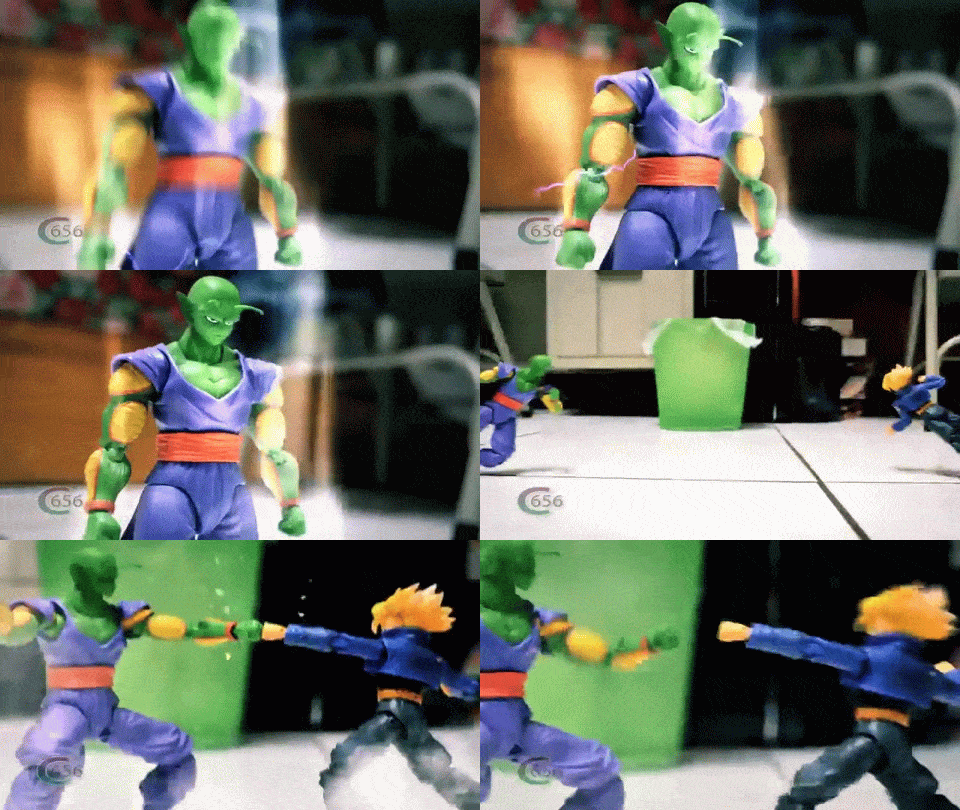
ソーシャルボタンからSNSへ直接シェアもできますし、できあがったGIFはチャットやブログに貼り付けても映えます。
gifs.com以外にも使えるYouTube→GIF変換ツール
gifs.comが使いにくいと感じたときや、他の選択肢も知っておきたいときのために、現役で使えるオンラインツールもいくつか挙げておきます。どれもブラウザだけで完結します。
- MakeAGIF(makeagif.com)……YouTubeのURLを貼り付けてGIF化できる定番サービス。無料だと出力にウォーターマーク(透かし)が入る、10秒を超える長さはログインが必要、といった制限があります。文字入れやスピード調整なども可能です。
- GIPHY(giphy.com/create)……世界最大級のGIF共有サイト。GIF MakerにYouTubeなどのURLを貼って、区間を選んでキャプションを付けられます。作ったGIFをそのままGIPHYで公開・共有しやすいのが強みです。
- ezgif(ezgif.com)……こちらはYouTubeのURLを直接貼るタイプではなく、手元の動画ファイル(MP4など)やファイルのURLからGIFを作るツールです。一度動画をダウンロードしてある場合や、画質・フレームレートを細かく調整したいときに便利。広告は多めですが機能は豊富です。
ブラウザの拡張機能や録画系のソフトを使う手もありますが、まずは「URLを貼るだけ」のオンラインツールから試すのが手軽でおすすめです。同じ系統のオンライン加工ツールとしては、写真を面白く加工・合成できる「Photo505」も以前紹介しているので、画像いじりが好きな方はあわせてどうぞ。
参考:
gifs.com(旧GIF YouTube)公式サイト / The Next Web「Here’s how to make GIFs from a YouTube video」
まとめ:著作権に気をつけて、好きな場面を手軽にGIFに
かつての「GIF YouTube」は gifs.com にリブランドされましたが、やることは昔と同じで「YouTubeのURLを貼って、区間を選ぶだけ」です。
要点をおさらいしておきます。
- 本命は gifs.com。URLを貼り付け→タイムラインで区間指定→Create GIF、の3ステップ。保存にはログイン(無料登録)が必要。
- 「youtube」を「gifyoutube」に書き換える昔のURL裏ワザも、今は gifs.com に飛ぶ形で生きている。
- 他にも MakeAGIF・GIPHY などURLを貼るだけのツールが現役。手元の動画ファイルから作るなら ezgif が便利。
最後にひとつだけ。GIF化が手軽だからこそ、著作権への配慮は忘れないようにしたいところです。自分で撮影・録画した動画や、ライセンス的に問題のない素材を私的に楽しむ範囲ならまず問題ありません。一方で、他人がアップロードした動画を切り出して勝手に公開・拡散するのは、内容によっては権利侵害やYouTubeの規約違反になり得ます。手元で個人的に楽しむのと、ネットに公開するのとでは話が別、という線引きだけ意識しておけば安心です。
気になる場面があったら、まずは gifs.com にURLを貼るところから試してみてください。