他人が書いたCSS、あるいは過去の自分が書いたCSSを開いた瞬間、思わずため息が出た経験はありませんか。インデントはバラバラ、プロパティの並び順もめちゃくちゃ、おまけに一行にギュッと圧縮されていて、どこを直せばいいのか目で追うだけでひと苦労。
私はWeb制作を長年やってきて、引き継ぎ案件のスタイルシートを開くたびにこの手の「読めないCSS」と何度も格闘してきました。前任者がいなくなった後に渡された、改行一つ無い数千行のCSSを前にして頭を抱えたことは一度や二度ではありません。そのたびに頼ってきたのが、コピペするだけで一瞬で見やすく整えてくれるCSS整形ツールです。手で一行ずつ改行を入れていた時代を思えば、本当にありがたい存在です。
ところが、この手のツールは入れ替わりが激しいのも実情です。昔ブックマークしていた定番サービスが、久しぶりに開いたら閉鎖されていた、というのは日常茶飯事。だからこそ「今このタイミングで本当に使えるもの」を見極める必要があります。
CSSを読める形に整えるならまずPrettier Playground、公開前に軽くするならminifier.orgかToptalが無料で手軽で、毎日書く人はVS Code+Prettierの自動整形に行き着きます。
あわせて、似ているようで目的が真逆な「整形」と「圧縮」の違い、それぞれの使いどころ、そしてブラウザツールだけに頼らずVS Codeの拡張機能で自動整形する方法まで触れていきます。コピペ作業から卒業したい人はぜひ読み進めてください。
そもそもCSSの「整形」と「圧縮」は何が違うのか
ツール紹介の前に、ここだけは押さえておきたい前提があります。CSSの「整形(フォーマット/Beautify)」と「圧縮(ミニファイ/Minify)」は、見た目も目的も正反対の処理です。
整形は、改行やインデント、スペースを適切に加えて人間が読みやすい形に整える処理です。プロパティを1行ずつに分け、ネストの深さに合わせて字下げし、誰が見ても構造を追いやすくします。コードを書いている最中やレビュー、引き継ぎの場面で活躍します。
一方の圧縮は逆方向で、改行・インデント・コメント・余分なスペースをすべて取り払い、ファイルサイズを小さくします。見た目はぐちゃぐちゃになりますが、人間ではなくブラウザが読む本番用のファイルなので問題ありません。ファイルが軽くなるぶん読み込みが速くなり、表示速度やSEOにも効いてきます。
ざっくり言えば、開発中は「整形」で読みやすく、公開時は「圧縮」で軽く。この使い分けさえ頭に入れておけば、ツール選びで迷うことはほぼなくなります。
CSS整形(フォーマッタ)ツール 厳選4選
まずは散らかったCSSを読みやすく整えてくれる整形ツールから。どれもブラウザ上で完結し、入力したCSSをサーバーに送らず手元で処理するタイプなので、業務のコードを貼っても比較的安心して使えます。
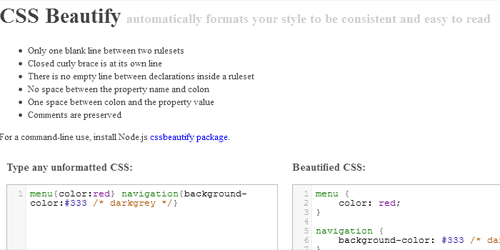
1. Prettier Playground|定番フォーマッタの本家
フロントエンドの現場で整形といえばまず名前が挙がるのが「Prettier」です。本来はエディタに組み込んで使うツールですが、公式サイトに用意されたPlaygroundを使えばインストール不要でブラウザ上でそのまま整形を試せます。
CSSはもちろん、SCSS・Less・JavaScript・HTMLなど幅広い言語に対応。Prettierは「迷う余地を残さない」思想のフォーマッタで、書き手のクセに関わらず常に一貫したスタイルに揃えてくれます。チーム開発でコードの書き方を統一したいときに、これほど頼れるものはありません。
私が普段VS Codeで使っているのもこのPrettierで、Playgroundは「拡張を入れる前にどんな整形になるか試したい」「他人のPCで一時的に整えたい」ときの確認用として重宝しています。執筆時点のバージョンはv3系で、今も活発に更新が続いています。
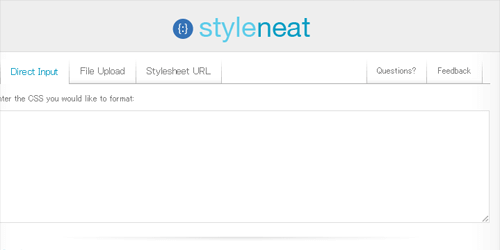
2. CleanCSS Beautify|シンプルで迷わない
「とにかく貼って整えたいだけ」という人に向くのが、CleanCSSの整形ツールです。圧縮された読めないCSSを貼り付けてボタンを押すだけで、綺麗にインデントされた状態に戻してくれます。
直接の入力に加えてURL指定やファイルアップロードにも対応。インデントの単位など細かいオプションも用意されていて、自分好みのフォーマットに寄せられます。エディタ部分には行番号やシンタックスハイライトも付いていて、整形後の確認がしやすいのも好印象です。
派手さはありませんが、その分迷いどころがなく、急ぎで1ファイルだけ整えたいときにサッと使えます。
3. CSS Portal CSS Formatter|整形と並べ替えを一台で
もう少し凝ったことをしたいなら、CSS Portalのフォーマッタが優秀です。「Beautify(整形)」「1 Line/Rule(1ルール1行)」「Minify(圧縮)」を切り替えられ、整形と圧縮を1つのツールで完結できます。
個人的に気に入っているのが、プロパティを並べ替える機能。アルファベット順や役割ごとの並び(idiomatic)に自動で揃えられるので、チームでCSSの書き順までそろえたいときに便利です。グラデーションやgridテンプレートのような複数値を持つプロパティ、さらにモダンなCSSのネスト記法にもきちんと対応しています。
処理はすべてブラウザ内で行われ、圧縮したものを再度綺麗に展開しても崩れない設計になっているのも安心材料です。
4. CodeBeautify|整形・圧縮・検証が全部入り
整形だけでなく、ついでに文法チェックもしたい人にはCodeBeautifyがおすすめです。CSSの整形・圧縮に加えてCSSバリデーター(検証)まで備えた、いわば多機能な万能ツールです。
インデント幅は0〜10スペースで調整可能。テキスト入力・ファイルアップロード・URL読み込みに対応し、ダウンロードや共有、ダークモードといった細かな機能もそろっています。Windows・Mac・各種ブラウザで安定して動くので、環境を選ばず使えるのも実務向きです。
「整形したついでに、おかしな記述がないか軽く確認したい」というワンセットの作業がここだけで済むのは地味にありがたいポイントです。
CodeBeautify – CSS Beautify/Minify
CSS圧縮(minify)ツール|公開前のひと手間で表示を軽く
整形が「読むため」の処理なら、圧縮は「速くするため」の処理です。本番にアップするCSSは圧縮しておくと、ファイルサイズが2〜7割ほど小さくなり、ページの表示速度に直結します。ここでは圧縮に特化した定番を2つ紹介します。
minifier.org|CSSもJSもまとめて軽量化
minifier.orgは、CSSとJavaScriptの両方を圧縮できるシンプルなツールです。余分な空白やコメントを削除し、複数ファイルの結合や定番パターンの最適化まで行ってくれます。
コードの貼り付け、ファイルアップロード、URL指定、ドラッグ&ドロップと入力方法が豊富で、出力はコピーもダウンロードも可能。中身はオープンソースのminifyライブラリで、PHPプロジェクトに組み込んで自動圧縮することもできます。手作業の圧縮から自動化まで見据えられる懐の深さが魅力です。
圧縮前のCSSは整形済みのものを手元に残しておき、本番用に圧縮版を別途用意する。この運用にすると、後で修正するときに泣かずに済みます。
Toptal CSS Minifier|定番の圧縮サービス
もう一つの定番がToptalのCSS Minifierです。貼り付けたCSSから不要な文字を取り除き、コンパクトに圧縮してくれる、長く使われ続けている安定サービスです。
使い方はコードを貼って実行するだけとシンプル。圧縮の効きも良く、結果をそのまま本番ファイルに反映できます。同社は開発者向けの各種オンラインツールを提供していて、信頼性の面でも安心して使えます。
なお、WordPressなどCMSを使っているサイトでは、こうした手動圧縮の代わりにキャッシュ系プラグインのminify機能で自動圧縮するのも有効です。手動と自動、サイトの規模に合わせて選びましょう。
毎回コピペが面倒なら、エディタの自動整形が最強
ここまでオンラインツールを紹介してきましたが、日常的にCSSを書くなら、ブラウザに貼り付けるより使っているエディタ側で自動整形させてしまうのが一番ラクです。
VS Codeを使っているなら、前述のPrettierを拡張機能として入れるのがおすすめです。マーケットプレイスから「Prettier – Code formatter」を入れて、保存時に自動整形する設定にしておけば、ファイルを保存するたびにCSSが勝手に綺麗に整います。コピペする手間も、整形ツールのタブを開く手間もゼロです。
保存時整形を有効にするには、設定(settings.json)に次の2行を加えるだけです。
{
  "editor.formatOnSave": true,
  "editor.defaultFormatter": "esbenp.prettier-vscode"
}
とはいえ、エディタを開くまでもない場面――他人のPCでちょっと直す、もらったCSSの中身をパッと確認する、といったときにはオンラインツールの手軽さが光ります。普段はエディタの自動整形、いざというときはブラウザツール。この二段構えにしておくと、どんな状況でも整形に困らなくなります。
まとめ|整形は読むため、圧縮は速くするため
CSS整形ツールは「散らかったコードを読める形に戻す道具」、CSS圧縮ツールは「本番ファイルを軽くする道具」。この記事で一番持ち帰ってほしいのは、目的が真逆なこの2つを場面で使い分ける、というシンプルな考え方です。
整形なら、まずは定番のPrettier Playgroundを試して、シンプル派ならCleanCSS、並べ替えまでやりたいならCSS Portal、文法チェックも兼ねたいならCodeBeautify、と好みで選べばOKです。圧縮はminifier.orgやToptalで公開前にサッと軽くする。これだけ押さえておけば、もう「読めないCSS」にため息をつくことはありません。
そして毎日CSSを書く人ほど、最終的にはVS Code+Prettierの自動整形に行き着きます。保存するだけで整う環境は、一度味わうと手放せません。まずは今開いているそのCSSを、紹介したツールのどれかに貼ってみてください。整った瞬間の見やすさで、なぜ整形が必要なのかがすぐ腑に落ちるはずです。
ちなみに今回紹介したツールは、すべて2026年6月時点で実際に動作を確認したものだけに絞っています。昔まとめた記事に載せていたツールの中には、すでに公開を終えたものもありました。便利なオンラインツールほど移り変わりが激しいので、お気に入りができたらブックマークしておくことをおすすめします。