iPhoneの画面を見るたびに、「なんだか味気ないな」と感じたことはありませんか。私はあります。買ったときのままの壁紙を何年も使い続けて、ふと友人のiPhoneを見たら、ロック画面がびっくりするほどおしゃれで思わず見入ってしまった——そんな経験をしてから、壁紙ひとつで気分がこんなに変わるのかと考えを改めました。
iPhoneは一日に何十回も手に取るもの。その画面が自分の好きな雰囲気でまとまっているだけで、毎日の手触りがちょっとだけ豊かになります。とはいえ、いざ「おしゃれな壁紙にしたい」と思っても、どこで手に入れればいいのか、サイズはどう選ぶのか、どうやって設定するのか、案外わからないことだらけなんですよね。私自身、最初は適当に拾った画像を設定してはぼやけてガッカリ、を何度も繰り返しました。
この記事では、いまのiPhoneでおしゃれな壁紙を無料で手に入れて、ロック画面・ホーム画面にきれいに設定するまでの流れを、まるごと解説します。無料で安心して使える配布サイトやアプリの選び方、ぼやけて表示されないための解像度の考え方、最近のiOSならではの被写界深度や写真シャッフルといった遊べる機能、そして見落としがちな著作権の注意点まで、ひととおり押さえていきます。
難しい操作は出てきません。順番に進めれば、買ったときのままだった画面を、自分の好きな雰囲気にまとめられます。気分や季節に合わせて、洋服を選ぶような感覚で着せ替えられるようになるはずです。
まずは「どこで壁紙を手に入れるか」を決めよう
おしゃれな壁紙づくりは、素材選びが八割です。元になる写真やイラストがいまひとつだと、どんなに設定をがんばっても垢抜けません。逆に言えば、いい素材さえ見つかればもう半分は成功したようなものなんですね。手に入れ方は大きく分けて三つあります。
1. 無料の壁紙配布サイトを使う
パソコンでもスマホでも気軽に使えるのが配布サイトです。なかでも私がよく利用するのが、UnsplashとPexelsという海外の写真素材サイト。プロやハイアマチュアが撮った高画質な写真がずらりと並んでいて、しかも多くが商用利用までOKという太っ腹ぶりです。風景や植物、抽象的な模様まで幅広く、シンプルで上品な一枚を探すのにぴったりです。
「もっと女性らしい、やわらかい雰囲気がいい」という方には、Girly Dropのようにロック画面向けのかわいい壁紙を集めた国内サイトもあります。自分の好みのテイストで使い分けるといいでしょう。
2. 壁紙アプリを入れる
「サイトをあちこち探すのは面倒」という方には、壁紙専用のアプリが向いています。App Storeには無料で使える壁紙アプリがたくさんあって、カテゴリーやキーワードからサクサク探せるのが魅力です。アプリによってはロック画面用・ホーム画面用に最適化された比率で配布してくれるので、サイズ調整の手間が減るのもうれしいところ。
ただし無料アプリは広告が多めだったり、一部の壁紙が有料だったりもします。入れる前にレビューをのぞいて、広告の出方や課金の有無をざっと確認しておくと失敗しにくいです。
3. 自分で撮った写真を使う
意外と忘れられがちですが、いちばん「自分だけの一枚」になるのが手持ちの写真です。旅先の風景、ペット、空の色——自分で撮ったものなら著作権を気にする必要もありません。後で紹介する被写界深度の機能は、自分で撮った人物やペットの写真と相性がよく、候補に入れておく価値があります。
参考:おしゃれなiPhone壁紙を無料保存できるサイト6選(AVCLabs)
ぼやけさせない!壁紙の解像度とサイズの考え方
「せっかく選んだのに、設定したらなんだか粗くてガッカリ」。これ、壁紙あるあるです。原因のほとんどは画像の解像度が画面に対して小さすぎること。iPhoneの画面はとても精細なので、小さな画像を引き伸ばすとアラが目立ってしまうんですね。
難しく考える必要はありません。ざっくり覚えておくといいのは、縦長で、なるべく大きいサイズの画像を選ぶということ。目安として、いまどきのiPhoneなら長辺が2700ピクセル前後(たとえば1290×2796ピクセルくらい)あれば、ほとんどの機種できれいに表示できます。配布サイトなら「最大サイズ」でダウンロードしておけば、まず困りません。
ファイル形式は、写真ならJPG、ロゴやイラストのようにくっきりさせたいものはPNGが定番です。どちらもiPhoneがそのまま壁紙として扱えるので、形式で悩む場面はほとんどないと思って大丈夫です。横長の画像しかない場合は、無理に使うと左右が切れてしまうので、できれば縦長のものを探すのが近道ですよ。
ロック画面とホーム画面に設定する手順
素材が用意できたら、いよいよ設定です。まずは写真アプリに壁紙にしたい画像を保存しておきましょう(配布サイトやアプリからダウンロードすると自動で保存されます)。そのうえで、次の手順で進めます。
- 「設定」アプリを開き、「壁紙」をタップします。
- 「+新しい壁紙を追加」を選び、上の「写真」から先ほど保存した画像を選びます。
- 画面上でピンチ操作(二本指で広げる・縮める)をすると、表示位置や大きさを調整できます。好みの構図にしましょう。
- 右上の「追加」をタップします。
- ここで「両方に設定」か「ホーム画面をカスタマイズ」かを選べます。同じ壁紙でよければ「両方に設定」、ロック画面とホーム画面で別々の壁紙にしたいなら「ホーム画面をカスタマイズ」を選んで、それぞれ好きな画像を指定します。
ちなみに「両方に設定」を選ぶと、ホーム画面側はアイコンが見やすいように自動でほんのりぼかしがかかります。文字やアプリが埋もれにくくなる気のきいた仕組みなので、まずはこのまま使ってみて、物足りなければ別々に設定する、という流れがおすすめです。
参考:iPhoneのホーム画面とロック画面で別々の壁紙を設定する方法(スマホライフPLUS)
ここが楽しい!最新iOSの壁紙機能を使いこなす
いまのiPhoneは、ただ画像を貼るだけではもったいないくらい、壁紙まわりの機能が進化しています。ここでは、おしゃれ度がぐっと上がる二つの機能を取り上げます。
被写界深度で「奥行きのある」ロック画面に
iOS 16以降のiPhoneには、被写界深度(Depth Effect)という機能があります。これは、写真の中の人物やペットといった主役を時計の手前に浮かび上がらせて、立体感のあるロック画面を作ってくれるもの。iPhoneがAIで自動的に被写体を見分けて、時計と重ねて表示してくれます。
うまく効かせるコツは、背景とくっきり区別できる被写体が、画面の上のほうで時計と少し重なる位置にある写真を選ぶこと。逆に、ぼやけた写真や小さすぎる画像、それからロック画面にウィジェットを置いている場合は効果が出ないので、その点だけ注意してください。条件が合うと、市販の壁紙では出せない特別感のある画面になりますよ。
写真シャッフルで毎回ちがう壁紙に
「お気に入りが何枚もあって選べない」という方には、写真シャッフルがうってつけです。あらかじめ選んでおいた複数の写真の中から、自動で壁紙を切り替えてくれる機能で、ロック画面を開くたびに表示される写真が変わります。
切り替わる頻度は、タップしたとき・ロックしたとき・1時間ごと・1日1回から選べます。設定は壁紙の追加画面で「写真シャッフル」を選ぶだけ。旅行の思い出や好きな風景をまとめておけば、ロック解除のたびにちょっとした楽しみが増えます。私はお気に入りの空の写真を何枚か入れていて、ふとした瞬間に「あ、この日の空だ」と思い出せるのが気に入っています。
参考:iPhoneのロック画面カスタマイズ方法(ノジマ 家電小ネタ帳)
見落としがちな「著作権」の話
最後に、つい忘れがちですが大事な話を。ネット上の画像は何でも自由に使えるわけではありません。好きなアニメやブランドのロゴ、他人が撮った写真などを勝手に壁紙として保存・利用するのは、著作権の侵害にあたる場合があります。
自分のiPhoneでこっそり使うだけなら問題になりにくいケースもありますが、SNSに投稿したり配布したりすると話は別です。無料素材サイトでも「個人利用はOKだけど商用や加工はNG」といった条件が付いていることは珍しくありません。だからこそ、ダウンロードする前にそのサイトやアプリの利用規約をひとことでも確認する習慣をつけておくと安心です。UnsplashやPexelsのように利用範囲が広い素材を選んでおけば、まず心配いりませんよ。
参考:スマホの壁紙の著作権について分かりやすく解説(WidgetClub)
まとめ:壁紙ひとつで、iPhoneは見違える
ここまで、おしゃれな壁紙の探し方から設定、最新機能、著作権の注意点までをひととおり見てきました。あらためて振り返ると、ポイントはとてもシンプルです。いい素材を無料サイトやアプリで見つけ、縦長で大きめのサイズを選び、ロック画面とホーム画面に設定する——これだけで、iPhoneの印象はがらりと変わります。
そして、慣れてきたら被写界深度や写真シャッフルにも手を広げてみるといいでしょう。被写体が浮かび上がる立体的なロック画面や、開くたびに写真が変わる壁紙は、ふだんの画面に少しだけ変化を加えてくれます。自分で撮った写真を使えば、世界に一台だけの特別なiPhoneになりますよ。
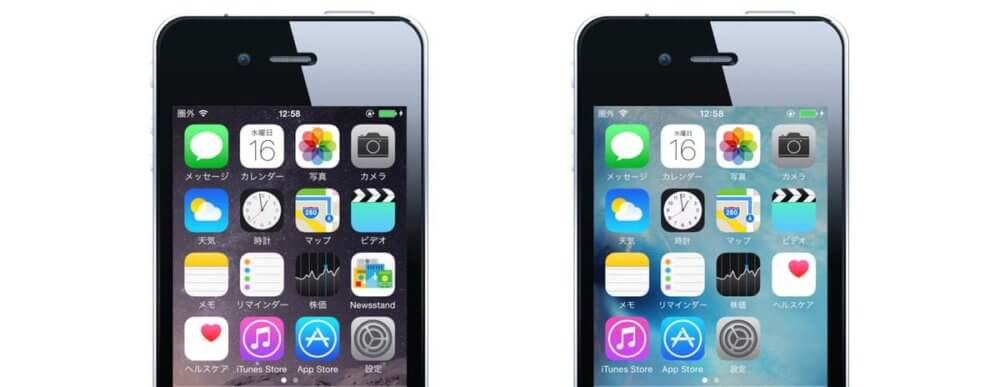
昔は「自分の機種に対応した壁紙を探す」必要がありましたが、いまは自分の好きな写真を選べば、iPhone側がきれいに見せてくれる時代です。だからこそ、特定のサイトの配布画像に縛られず、UnsplashやPexels、お気に入りのアプリ、そして自分のカメラロールと、選択肢はぐっと広がりました。著作権の確認だけ忘れずに、あとは思いきり好みで選んでしまって大丈夫です。
難しく考える必要はありません。お気に入りの一枚を写真アプリに保存し、設定画面を開く——最初の一回さえ通してしまえば、二枚目からはあっという間です。気分や季節に合わせて気軽に着せ替えできるようになり、手のなかのiPhoneがいまより少し愛着のわく一台になります。